الشاشة الأولى التي تنظر إليها صباحًا
Bugün kime dönülecek, hangi görevler var, dün kaç talep geldi ve kaçı satışa döndü? Panel bunları kalabalık grafikler olmadan gösterir; kutuları kendi düzeninize göre sürükleyip taşırsınız, ayrıntı isteyen “Detaylı rapor”u açar.
مجانًا لمدة 14 يومًالا حاجة إلى بيانات البطاقةألغِ متى شئت
 لوحة التحكم
في أي الباقات؟
يمكن تجربة كل باقة مجانًا لمدة 14 يومًا.
- لوحة التحكم وأداء الفريقفي جميع الباقات المبتدئ: متوفر الاحترافي: متوفر المؤسسات: متوفر
لوحة التحكم وأداء الفريق
كيف يسير الفريق
Panelin üst kısmında dört gösterge durur: yeni potansiyel müşteri, satış, ciro ve yanıt bekleyen müşteri sayısı. Dönemi Bugün, Son 7 gün ya da Son 30 gün olarak seçersiniz; göstergelerde bir önceki dönemle farkı gösteren renkli bir çip çıkar. Altında “Bugün yapılacaklar” (yanıt bekleyenler, bugünkü görevleriniz, uzun süredir hareketsiz kalan kayıtlar), yeni kayıt ve satış grafiği ve “Müşteriler nereden geldi” kutusu yer alır. Ekip tarafı için temsilci bazında kazanma ve ciro, huni, aşamada kalma süresi ve kapanış nedenleri “Detaylı rapor”dadır.
- Dört gösterge: Yeni potansiyel müşteri, Satış, Ciro, Yanıt bekleyen
- Bugün / Son 7 gün / Son 30 gün: Önceki dönem ya da geçen yılla karşılaştırma
- “Bugün yapılacaklar”: Yanıt bekleyenler, Görevler, Hareketsiz kayıtlar
- Kutuları sürükleyerek taşıma, genişlik seçme, gizleme
- Yerleşim hesabınıza kaydedilir, her cihazda aynı görünür
- “Tüm veriler / Benim verilerim” seçimi
- Talepten satışa huni, temsilci bazında kazanma ve ciro
- Kâr ve maliyet yalnız finans yetkisiyle görünür
لوحة التحكم · آخر 30 يومًا
مفعّل · يُتذكَّر تفضيلكمُعطّل · تظهر لوحة التحكم بشكل بسيط
| الموظفون | المُسندة | الرد الأول | المغلقة | إيجابي | الإيرادات |
|---|---|---|---|---|---|
| Irmak R. | 128 | 4 د | 102 | %31 | 132.000 ₺ |
| Bora C. | 98 | 7 د | 84 | %33 | 98.000 ₺ |
| Nehir M. | 116 | 5 د | 90 | %22 | 80.000 ₺ |
| Tuna D. | 84 | 11 د | 70 | %23 | 50.000 ₺ |
أطول انتظار في مرحلة «تم تقديم العرض»: حيث يتعثر العمل.
شرح مفصل
Panel, giriş yaptığınızda ilk açılan ekrandır. Tasarımı bilerek sadedir: amaç, “bugün ne oldu, ne yapmalıyım” sorusuna kalabalık olmadan cevap vermek. Üstte selamlama, tarih ve firma adı; sağda dönem, karşılaştırma ve kapsam seçicileri, “Detaylı rapor” ve “Paneli düzenle” düğmeleri bulunur.
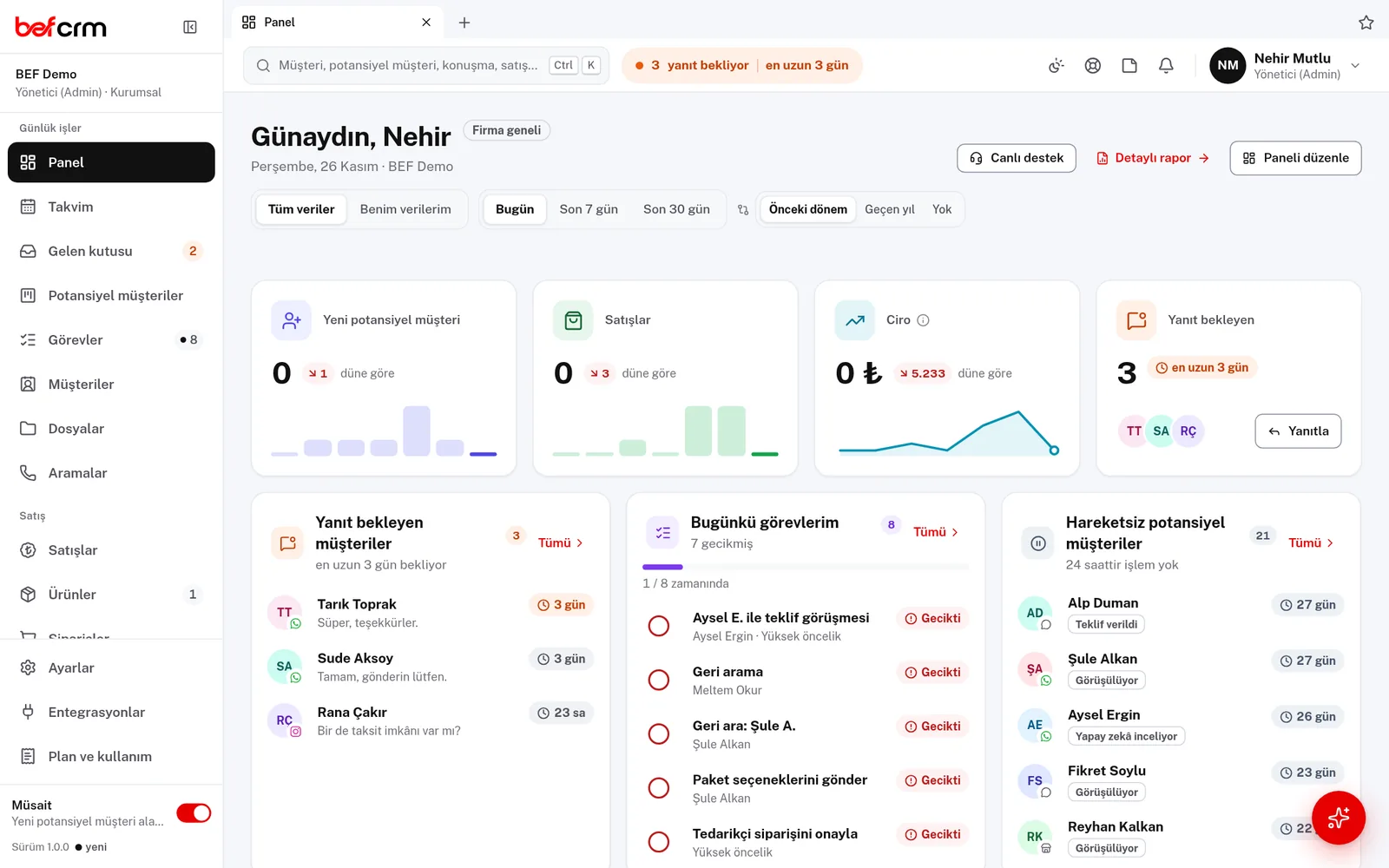
Dönem, karşılaştırma ve kapsam
| Seçici | الخيارات | Ne değiştirir |
|---|---|---|
| الفترة | Bugün · Son 7 gün · Son 30 gün | Göstergeler, kaynak kutusu ve grafikler seçili döneme göre hesaplanır (grafik en az bir haftayı gösterir) |
| المقارنة | Önceki dönem · Geçen yıl · Yok | Göstergelerde değişim çipi, grafikte soluk karşılaştırma çizgisi. Bugün için karşılaştırma düne göredir |
| النطاق | Tüm veriler · Benim verilerim | Yalnız panel yetkisi olanlarda görünür; “Benim verilerim” kişisel kapsamdır |
Dört gösterge
- Yeni potansiyel müşteri (işletmenize göre “Yeni danışan” gibi adlanır): dönemde açılan kayıt sayısı.
- Satışlar: dönemdeki satış adedi.
- Ciro: dönemdeki satış tutarı. Ciro herkese kendi kapsamında görünür.
- Yanıt bekleyen: yanıt bekleyen müşteri sayısı, en uzun bekleyen bilgisiyle; kutudan doğrudan konuşmaya geçersiniz.
Örnek bir sabah rutini
- Panelde dönemi “Bugün”e alın; dünle karşılaştırmayı açın ve yeni talep ile ciro farkına bakın.
- “Yanıt bekleyen müşteriler” listesinden en uzun bekleyene dönün.
- “Bugünkü görevlerim” listesini gözden geçirin; hareketsiz kayıtlardan birini seçip arayın.
- Haftada bir dönemi “Son 7 gün”e alıp “Müşteriler nereden geldi” kutusuna bakın.
- Ay sonunda “Detaylı rapor”u açıp temsilci bazında kazanma ve ciroyu, kapanış nedenlerini inceleyin.
مهام اليوم
Gün içinde bakacağınız üç liste vardır: “Yanıt bekleyen müşteriler” (en uzun bekleyen en üstte), “Bugünkü görevlerim” ve hareketsiz kalmış kayıtlar. Satırlara tıklayınca ilgili konuşma ya da kayda geçersiniz. Görevler modülü kapalıysa görev listesi gösterilmez.
Paneli kendinize göre düzenleyin
“Paneli düzenle”ye bastığınızda her kutunun üzerinde bir araç çubuğu çıkar:
- Tutamaçtan sürükleyerek kutuyu başka bir kutunun yerine taşıyın. Telefonda ve uygulamada taşıma sol / sağ ok düğmeleriyle yapılır; sürükle-bırak web içindir.
- Genişliği seçin: Küçük, Orta, Geniş ya da Tam (her kutu yalnız uygun genişlikleri sunar).
- Kutuyu gizleyin; “Widget ekle” ile gizlediklerinizi geri getirin.
- “Varsayılana dön” ile ilk düzene dönün, “Bitti” ile çıkın.
Değişiklik anında kaydedilir: cihazda hemen, hesabınızda kısa süre sonra. Böylece düzeniniz başka bir bilgisayarda ya da telefonda da aynı görünür. Panelde yerleştirebileceğiniz kutular şunlardır:
| المربع | İçeriği |
|---|---|
| Kurulum rehberi | Kurulum tamamlanana kadar görünür |
| Kanal sağlığı | Bağlı hesaplarda sorun varsa uyarı; yalnız gerektiğinde |
| Dört gösterge | Yeni potansiyel müşteri, satış, ciro, yanıt bekleyen |
| عملاء ينتظرون ردًّا | En uzun bekleyen önce |
| مهامي اليوم | Bugüne ait görevler (Görevler modülü açıksa) |
| Hareketsiz kayıtlar | Uzun süredir işlem görmeyen kayıtlar |
| Yeni kayıt ve satış | Seçili dönem için eğilim grafiği (adet ya da ciro) |
| من أين جاء العملاء | Geliş kaynağı dağılımı |
| Yapay zekâ destek asistanı | Asistanın durumu |
| المحادثات التي تحتاج إلى انتباه | Müdahale bekleyen konuşmalar |
| التقارير المضافة إلى لوحة التحكم | Rapor oluşturucuda panele sabitlediğiniz raporlar |
Raporunuzu panele taşıyın
Rapor oluşturucuda kurduğunuz bir raporu “Panele ekle” ile sabitlerseniz “Panele eklenen raporlar” kutusunda küçük bir grafik olarak görünür. Kendi sorunuzun cevabı her sabah gözünüzün önünde olur.
Detaylı rapor
Paneldeki “Detaylı rapor” düğmesi, seçili dönemi ve kapsamı taşıyarak panelin ayrıntılı halini açar. Tarih aralığını hazır dönemlerden ya da özel olarak seçersiniz. İçeriği:
- Genişletilmiş göstergeler; finans yetkisiyle kâr, reklam harcaması ve ROAS
- Gün, hafta ya da ay bazında grafik
- Kaynaklara ve hesap türlerine göre kırılım
- Talepten satışa dönüşüm hunisi ve aşamalara göre açık kayıtlar
- Sonuç nedenleri (neden kazanıldı, neden kaybedildi)
- Personel performansı: kazanma ve ciro (kişisel kapsamda “Performansım”)
- Aşamada kalma süreleri (firma geneli)
- Aylık değer raporu ve takvim
من يرى ماذا
Panel yetkisi olan kullanıcı firmayı görür ve “Benim verilerim”e geçebilir. Panel yetkisi olmayan kullanıcı yalnız kendi kapsamını görür: sunucu, temsilciye başkasının rakamını göndermez. Ciro herkese kendi kapsamında görünür; kâr ve maliyet yalnız finans yetkisiyle görünür.
Yöneticiler için: geciken görevler
Ekibin geciken işleri paneldeki rakamlar kadar önemlidir. Görevler ekranında yöneticiler “Ekip · Geciken” görünümünü açar; gecikme “2 gün gecikti” gibi gösterilir. Ayrıca tüm görevleri görme yetkisi olan yöneticiye her sabah 09:00'dan sonra, günde bir kez, “Ekipte N geciken görev var” bildirimi gelir.
Telefonda panel
Panel telefon tarayıcısında dar ekrana göre düzenlenir; bazı kutular dar alanda yalnız simgeyle gösterilir (örneğin yanıt bekleyen kutusu).
Nasıl çalışır / kurulum
-
الخطوة 1: Panelde dönemi seçin
Bugün, Son 7 gün ya da Son 30 gün; karşılaştırma isterseniz önceki dönemi ya da geçen yılı seçin.
-
الخطوة 2: Bugün yapılacaklara bakın
Yanıt bekleyen müşterilere dönün, bugünkü görevlerinizi ve hareketsiz kayıtları gözden geçirin.
-
الخطوة 3: Paneli düzenleyin
“Paneli düzenle” ile kutuları sürükleyin, genişliklerini ayarlayın, gereksizleri gizleyin.
-
الخطوة 4: Raporunuzu panele ekleyin
Rapor oluşturucuda kurduğunuz raporu panele sabitleyin.
-
الخطوة 5: Detaylı rapora inin
Ekip, huni, kaynak ve kapanış nedeni için “Detaylı rapor”u açın.
كلٌّ يرى نطاقه
Panel yetkisi olmayan kullanıcı yalnız kendi kapsamını görür; kâr ve maliyet yalnız finans yetkisiyle görünür. Yetkili kullanıcı “Tüm veriler” ile “Benim verilerim” arasında geçiş yapabilir.
- Temsilci kendi rakamlarını görür
- Ciro herkese kendi kapsamında görünür
- Kâr ve maliyet finans yetkisiyle görünür
Neler yapabilirsiniz
Sade günlük görünüm
Dört gösterge, bugün yapılacaklar ve tek bir grafik.
Yanıt bekleyenleri görün
En uzun bekleyen müşteriye tek tıkla geçin.
Bugünkü görevlerinizi izleyin
Görevler ve hareketsiz kayıtlar aynı yerde.
Dönem karşılaştırması
Bugün, 7 ya da 30 günü önceki dönemle ya da geçen yılla yan yana okuyun.
Paneli kişiselleştirin
Kutuları sürükleyin, genişliğini seçin, gizleyin, geri ekleyin.
من أين جاء العملاء
Seçili dönemin geliş kaynağı dağılımı.
Temsilci performansı
Kazanma ve ciro; Detaylı rapor'da kişi bazında.
Huni ve aşama süreleri
Talepten satışa dönüşüm ve aşamada kalma süresi.
أسباب الإغلاق
Kazanma ve kaybetme nedenlerinin dağılımı.
Raporunuzu panele sabitleyin
Kendi raporunuz panelde küçük grafik olarak durur.
Geciken görev bildirimi
Yöneticiye her sabah ekipte geciken görev sayısı bildirilir.
Telefonda kullanın
Panel telefon tarayıcısında dar ekrana göre düzenlenir.
Sektörlere göre kullanım
صالون تجميل
Sabah “yanıt bekleyen” kutusundan dönülmesi gereken müşterileri, takvimden günün randevularını görürsünüz.
المكتب العقاري
Danışman bazında kazanma ve ciro ile hareketsiz kalan portföy talepleri aynı bakışta.
المؤسسات التعليمية والدورات
Başvurudan kayda dönüşümü huni grafiğinde, kayıt kaynaklarını “Müşteriler nereden geldi”de izlersiniz.
وكالة التأمين
Bugünkü görevler arasında poliçe takipleri; yönetici ekipte geciken görevi sabah bildirimiyle öğrenir.
الوكالات الرقمية والبرمجية والإعلانية
Müşteri taleplerinin hangi kanaldan geldiğini ve hangi aşamada beklediğini panelden okursunuz.
الصالات الرياضية
Yeni üyelik talepleri, ciro ve yanıt bekleyen sayısı güne başlarken tek ekranda.
ما يجب أن تعرفه
الحدود
Panel bir yönetim özetidir; ayrıntılı muhasebe ya da kâr analizi için Kâr / zarar ve Rapor oluşturucu ekranlarını kullanın. Sürükle-bırak web panelinde çalışır; telefonda taşıma ok düğmeleriyle yapılır. Kâr ve maliyet göstergeleri finans yetkisi olmayan kullanıcıya hiçbir zaman gösterilmez. Görev kutusu, Görevler modülü kapalıysa görünmez.
ميزات ذات صلة
أداة إنشاء التقارير
أنشئ تقريرك الخاص باختيار الحقول؛ واحفظه، وثبّته في لوحة التحكم، واستلمه عبر البريد الإلكتروني
تقارير الملخص وتحليل الخسارة
في نهاية اليوم أو الأسبوع أو الشهر يصلك ملخص في بريدك الإلكتروني؛ وسبب البيع الضائع واضح
المهام والتذكيرات
معاودة الاتصال، والمتابعات، ورسائل المتابعة: كلها مهام مؤرخة ومسؤولها واضح
الربح / الخسارة والمصروفات
الإيرادات والتكلفة والإعلانات والمصروفات في رسم بياني واحد؛ والربح حسب الشهر والمصدر والحملة والمنتج
الفريق والصلاحيات وKVKK
Panelde kimin neyi göreceğini roller belirler
Kasa ve tahsilat
Satış ve tahsilat rakamları kasayla uyumlu
الأسئلة الشائعة
إذا لم تجد الإجابة التي تبحث عنها هنا، راسلنا أو أرسل بريدًا إلكترونيًا إلى info@befagency.com.
يعتمد ذلك على أدوارهم. المستخدم الذي لا يملك صلاحية لوحة التحكم يرى نطاقه فقط؛ ولا يظهر الربح والتكلفة إلا بصلاحية المالية.
نعم، تتكيف لوحة التحكم في متصفح الهاتف مع الشاشة الضيقة.
Bugün, Son 7 gün ve Son 30 gün. Karşılaştırma için önceki dönemi ya da geçen yılı seçebilirsiniz; Detaylı rapor'da özel tarih aralığı da vardır.
Evet. “Paneli düzenle”yi açıp kutuları tutamaçtan sürükleyebilir, genişliğini seçebilir ya da gizleyebilirsiniz. Telefonda taşıma ok düğmeleriyle yapılır. Düzeniniz hesabınıza kaydedilir.
Evet. Yerleşim cihazda hemen, hesabınızda kısa süre sonra kaydedilir; aynı hesapla girdiğiniz her cihazda aynı düzen görünür.
Paneli düzenle modunda “Varsayılana dön” düğmesini kullanırsınız.
Müşteri mesajı gelip henüz yanıtlanmamış konuşmaları, en uzun bekleyen önce olacak şekilde. Kutudan doğrudan konuşmaya geçebilirsiniz.
Görevler ekranındaki “Ekip · Geciken” görünümünden. Tüm görevleri görme yetkisi olan yöneticiye ayrıca her sabah 09:00'dan sonra günde bir kez “Ekipte N geciken görev” bildirimi gelir.
Evet. Rapor oluşturucuda raporu kaydederken “Panele ekle”yi açarsınız; rapor “Panele eklenen raporlar” kutusunda görünür.
جرّبه في عملك
مجانًا لمدة 14 يومًا، ولا نطلب بيانات البطاقة. تُعرض خطوات الإعداد في لوحة التحكم بالترتيب.
مجانًا لمدة 14 يومًا · لا حاجة إلى بيانات البطاقة · ألغِ متى شئت