Her seferinde aynı üç soruyu siz sormayın
“Hangi hizmet?”, “Hangi gün uygun?”, “Daha önce geldiniz mi?” Akış bu soruları sorar, yanıtları kayda işler ve konuşmayı hazır halde temsilciye bırakır.
14 gün ücretsizKart bilgisi gerekmezİstediğiniz zaman vazgeçin
- İlgilendiği hizmet
- —
- Randevu
- —
- Daha önce geldi mi
- —
- Sorumlu
- Atanmamış
Hangi paketlerde?
Her paket 14 gün ücretsiz denenir.
- Chatbot ve akış kurucuProfesyonel ve üstü paketlerde Başlangıç: yok Profesyonel: var Kurumsal: var
Chatbot ve akış kurucu
16 adım türüyle akış
Chatbot, sizin çizdiğiniz yolu izleyen bir sohbet akışıdır. Müşteriye soru sorar, seçenek sunar, yanıtları kayda işler, gerekirse randevu alır ya da ödeme bağlantısı gönderir; sonunda konuşmayı hazır halde temsilciye devreder. Kod yazmazsınız: adımları dikey bir ağaçta sıralar, dalları iç içe açarsınız. Adım türleri: mesaj, soru, düğmeler, koşul, yapay zekâ ile yanıt, yapay zekâ ile sınıflandırma, alan doldurma, etiket, aşama değiştirme, randevu, ödeme bağlantısı, temsilciye devir, bekleme, webhook, başka adıma git ve bitir.
- 5 hazır şablonla başlama
- Dallanan adımlar iç içe: Akış haritasında görünür
- Otomatik kayıt, taslak ve yayın ayrımı: Duraklatma
- Telefon çerçevesinde simülatör: Zaman aşımını da deneyebilirsiniz
- Yapay zekâ adımı bilgi tabanınızdan yanıt verir ya da niyeti sınıflandırır
- Randevu adımı takvimdeki gerçek boş saatlerle randevu oluşturur
- Webhook adımı yalnız https adreslerine istek atar
- Raporda akışı başlatan, bitiren ve hangi adımda bırakan kişi sayısı
 Chatbot · Akış düzenleyici
Chatbot ne yapar, ne yapmaz
Chatbot, tekrar eden ilk görüşmeleri otomatikleştirir. “Hangi hizmet?”, “Hangi gün uygun?”, “Daha önce geldiniz mi?” gibi soruları sorar; yanıtları müşterinin kartındaki alanlara yazar, etiket ekler, aşamayı değiştirir. Konuşma temsilciye geldiğinde bilgiler zaten kayıtta durur.
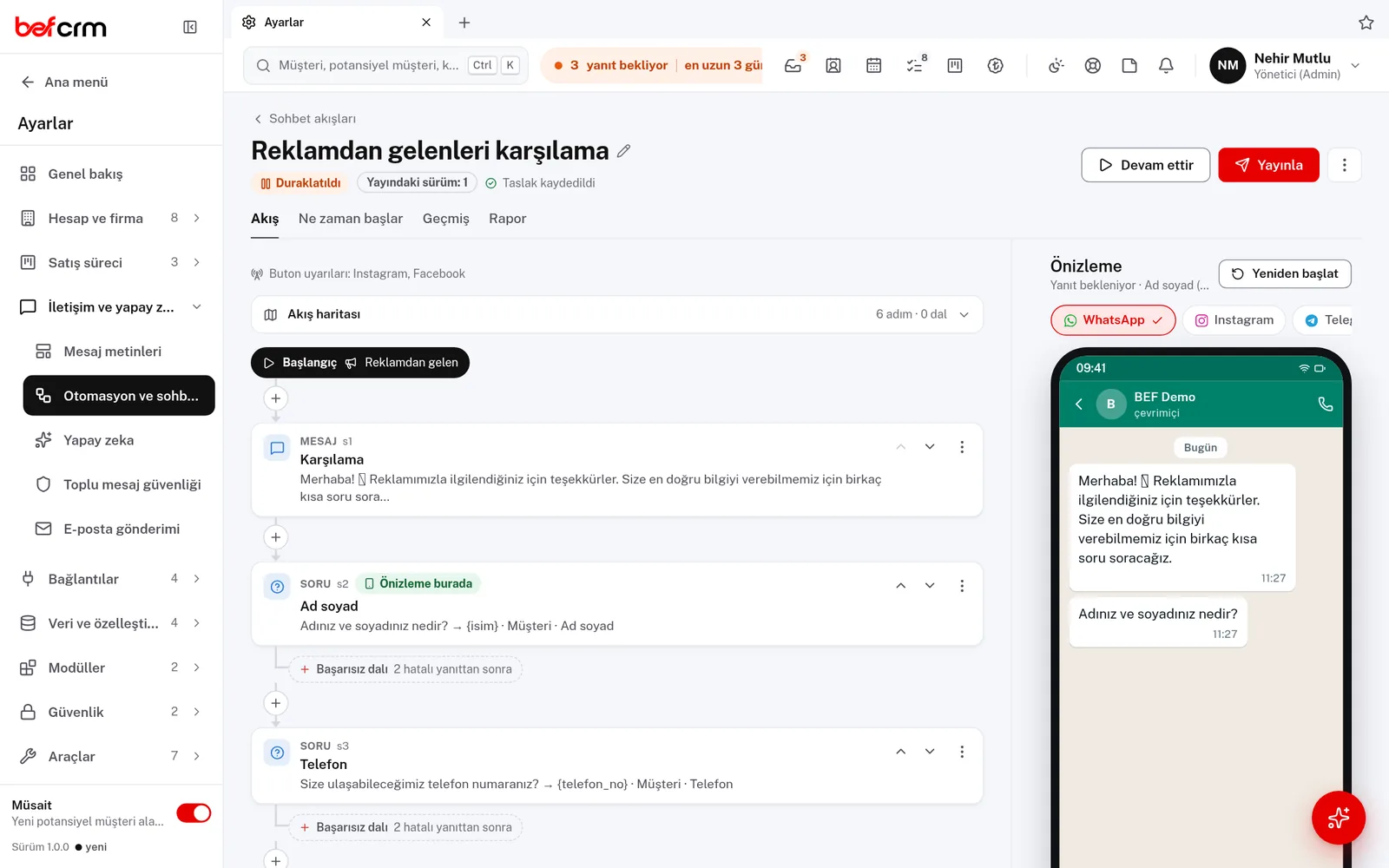
Chatbot serbest sohbet etmez; yalnız sizin yazdığınız adımları izler. Serbest yazışan, bilgi tabanından yanıt üreten bölüm yapay zekâ asistanıdır. İkisi birlikte çalışabilir: akışın içine yapay zekâ adımı koyarsınız.
Adım türleri
| Adım | Ne yapar |
|---|---|
| Mesaj | Müşteriye metin gönderir |
| Soru | Soru sorar; yanıtı seçtiğiniz alana kaydeder |
| Düğmeler | Seçenek sunar; seçime göre dallanır |
| Koşul | Koşula göre yolu ayırır |
| Yapay zekâ ile yanıt | Bilgi tabanınızdan müşterinin sorusunu yanıtlar |
| Yapay zekâ ile sınıflandırma | Müşterinin niyetini sınıflandırıp yolu seçer |
| Alan doldurma, etiket, aşama | Kaydı günceller: özel alan, etiket, potansiyel müşteri aşaması |
| Randevu | Takvimdeki boş saatlerle randevu oluşturur |
| Ödeme bağlantısı | Müşteriye ödeme linki gönderir |
| Webhook | Dış sisteme https üzerinden istek gönderir |
| Bekleme, git, bitir | Süre bekler, başka adıma atlar ya da akışı kapatır |
| Temsilciye devir | Konuşmayı atama kuralları ve mesai hesaba katılarak ekibe bırakır |
Tetikleyiciler ve güvenlik kuralları
Akış şu durumlarda başlayabilir: yeni konuşmada, belirli bir anahtar kelime yazıldığında, reklamdan ya da gönderi yorumundan gelen mesajda, mesai dışında ya da bir temsilci elle başlattığında. Yorumdan gelen kişide ilk mesaj, yoruma özel yanıt olarak gider.
- Temsilci son 6 saat içinde yazdıysa otomatik tetik çalışmaz.
- Konuşma yapay zekâ asistanına kilitliyse otomatik tetik çalışmaz.
- Temsilci elle yazarsa akış durur.
- Zaman aşımı tanımlanmamış bir soruda yanıt beklemesi 24 saatte biter.
- Kişi başına tekrar sınırıyla aynı kişiye akış tekrar tekrar başlamaz.
Kanallara göre düğmeler
| Kanal | Seçenekler nasıl görünür |
|---|---|
| Etkileşimli düğme (en çok 3) ya da liste (en çok 10) | |
| Instagram ve Facebook | Hızlı yanıt düğmeleri (en çok 13); otomatik mesaj yalnız 24 saat içinde gider |
| Telegram | Mesajın altında satır içi düğmeler |
| Web sohbet | Seçenek çipleri |
| Diğer kanallar | “1) …” biçiminde numaralı seçenekler |
Müşterinin seçtiği düğme sohbette ayrıca işaretlenir; böylece temsilci konuşmaya geldiğinde neyin seçildiğini görür.
İlk akışınızı kurma
Ayarlar → İletişim ve yapay zekâ → Otomasyon ve sohbet akışları → Sohbet akışları ekranından yeni akış oluşturursunuz. Hazır şablonlardan biriyle (örneğin bilgi toplama ya da randevu) başlamak en kısa yoldur. Soruları kendi diliniz ve üslubunuzla yazarsınız; her sorunun yanıtının hangi alana kaydedileceğini seçersiniz. Değişiklikleriniz taslak olarak otomatik kaydedilir; yayınlayana kadar müşteriye ulaşmaz.
Simülatör ve rapor
Telefon çerçevesindeki simülatörde akışı baştan sona oynatırsınız; zaman aşımını da deneyebilirsiniz. Simülasyonda randevu, ödeme linki ya da webhook gibi adımlar gerçek veri yazmaz. Yayına aldıktan sonra raporda akışı başlatan, bitiren ve hangi adımda bırakan kişi sayısını görürsünüz.
Önce kısa başlayın
İlk akışta üç dört soru yeterlidir: hizmet, uygun gün, daha önce geldi mi. Simülatörde deneyin, tek hesapta yayınlayın, bırakanların hangi adımda ayrıldığına bakıp soruları sadeleştirin.
Örnek akış: randevu ön görüşmesi
Aşağıdaki akış bir hizmet işletmesinde işe yarayacak türden bir örnektir; adımları kendi işinize göre değiştirirsiniz.
-
Karşılama
Mesaj adımı işletmeyi tanıtır ve kısa bir soru listesi olduğunu söyler.
-
Hizmet seçimi
Düğmeler adımı hizmetleri sunar; seçim kaydedilir ve ilgili etiket eklenir.
-
Uygun gün
Soru adımı günü sorar ya da randevu adımı boş saatleri düğmeyle gösterir.
-
Daha önce geldi mi
Koşul adımı yeni ve mevcut müşteriyi ayırır; yeni kişide aşama ve etiket güncellenir.
-
Devir
Temsilciye devir adımı konuşmayı mesai ve atama kurallarına göre ekibe bırakır.
Yayındaki akışı yönetme
Her akışın bir taslağı ve yayındaki sürümü vardır. Taslağı düzenlerken müşteri etkilenmez; yayınla dediğinizde yeni sürüm çalışır. Akışı geçici olarak duraklatabilir, çalışmalar listesinden belirli bir kişinin akışta nerede olduğuna bakabilirsiniz. Devirde konuşma temsilciye kilitlenir ve ekibe bildirim gider.
Dış sistemlerle bağlantı
Akış tamamlandığında ya da temsilciye devredildiğinde sisteminize haber veren iki olay vardır: akış tamamlandı ve akış temsilciye devredildi. API ve webhook ayarlarından bu olaylara abone olabilirsiniz. Akış içindeki webhook adımı ise yalnız https adreslerine çalışır; güvenlik için özel (iç ağ) adresler engellenir.
İlk akış
-
1. adım: Şablon seçin
Örneğin bilgi toplama ya da randevu şablonuyla başlayın.
-
2. adım: Adımları düzenleyin
Soruları kendi dilinizle yazın, yanıtların hangi alana kaydedileceğini seçin.
-
3. adım: Simülatörde deneyin
Telefon görünümünde akışı baştan sona oynatın; zaman aşımını da deneyin.
-
4. adım: Yayına alın
Tetikleyiciyi ve akışın çalışacağı hesapları seçip yayınlayın.
Akış ne zaman başlasın
Her akışa bir tetikleyici seçersiniz. Kanalları, önceliği ve kişi başına tekrar sınırını da siz belirlersiniz. Akış çalışırken yapay zekâ asistanı susar; akış bitince ya da temsilciye devredilince normal düzen sürer.
- Yeni konuşmada, belirli bir kelime yazılınca ya da mesai dışında
- Reklamdan ya da gönderi yorumundan gelen mesajda
- Temsilci gelen kutusundan “Akış başlat…” ile elle
- Akış çalışırken yapay zekâ asistanı susar: Temsilci yazarsa akış durur
- Kişi başına tekrar sınırı: Temsilci son 6 saatte yazdıysa otomatik başlamaz
- Raporda başlayan, bitiren ve hangi adımda bırakan kişi sayısı
Chatbot · Mesai dışı karşılama
Müşteri ilk kez yazdığında ya da kapanmış bir konuşma yeniden açıldığında başlar.
Gelen mesaj belirlediğiniz kelimeleri içerdiğinde başlar.
Instagram / Facebook reklamına tıklayıp yazan müşterinin ilk mesajında başlar.
Yorum kuralındaki “Akış başlat” işlemiyle başlar; ilk mesaj yorum sahibine özel mesaj olarak gider.
Mesai saatleri dışında ve tatillerde gelen mesajlarda başlar.
Kendiliğinden başlamaz; temsilci bir konuşmada elle başlatır.
- Akış çalışırken yapay zekâ asistanı susar
- Temsilci konuşmaya yazarsa süren akış durur
- Ekipten biri son 6 saatte yazdıysa otomatik başlamaz
Neler yapabilirsiniz
Soruları siz yazın
Hizmet, gün, bütçe gibi soruları kendi üslubunuzla yazın; yanıtlar kayıttaki alanlara işlenir.
Koşullu dallanma
Müşterinin yanıtına göre farklı yollara ayırın; dallar iç içe görünür.
Sohbette randevu
Takvimdeki gerçek boş saatlerle randevu oluşturur.
Ödeme bağlantısı
Akışın içinden ödeme linki gönderin.
Yapay zekâ adımı
Bilgi tabanınızdan yanıt verin ya da müşterinin niyetini sınıflandırıp yolu seçin.
Temsilciye devir
Konuşma atama kuralları ve mesai hesaba katılarak ekibe bırakılır, bildirim gider.
Reklamdan başlat
Reklamdan ya da gönderi yorumundan gelen kişiyi akışla karşılayın.
Mesai dışı akış
Mesai bittiğinde akış başlasın; sabah ekip hazır kayıtla devralsın.
Simülatör
Telefon görünümünde akışı canlıya almadan deneyin.
Akış raporu
Kaç kişi başlattı, kaçı bitirdi, hangi adımda bıraktı görün.
Sektörlere göre kullanım
Aynı özellik farklı işlerde farklı işe yarar. Birkaç gerçekçi örnek:
Güzellik salonu, kuaför ve lazer
Instagram'dan yazan kişiye hizmeti, uygun günü ve ilk kez gelip gelmediğini sorar; randevu isteği hazır kayıtla resepsiyona düşer.
Klinik ve sağlık merkezi
Mesai dışında yazan hastanın şikâyet konusunu ve tercih ettiği günü toplar; sabah ekip bilgiyi kayıtta bulur.
Eğitim kurumları ve kurslar
Kurs ilgisi için yaş grubu, program ve aranacağı saati sorar; kayıt danışmanına atanır.
Emlak ofisi
Reklamdan gelen kişiye bütçe, bölge ve oda sayısını sorar; kaydı danışmana nitelendirilmiş verir.
Oto servis ve galeri
Servis talebinde araç modeli ve şikâyeti toplar; müsait randevu saatlerini düğmeyle sunar.
Restoran, kafe ve etkinlik mekânı
Rezervasyon için kişi sayısı ve tarih sorar; yanıtlar masa planlayan ekibe iletilir.
Bilmeniz gerekenler
- Chatbot yalnız sizin tanımladığınız adımları izler; serbest sohbet için yapay zekâ asistanı kullanılır.
- Akış çalışırken yapay zekâ asistanı susar; akış bitince ya da devredilince normal düzen sürer.
- Instagram ve Facebook'ta otomatik mesajlar yalnız 24 saatlik pencere içinde gider; WhatsApp'ta pencere dışı mesajlar için onaylı şablon gerekir.
- Webhook adımı yalnız https adreslerine çalışır.
- Yapay zekâ adımları paketinizdeki aylık yapay zekâ kotasından düşer.
- Simülasyonda randevu, ödeme ve webhook adımları gerçek veri yazmaz.
Düğme desteklemeyen kanallar
Düğme desteklemeyen kanallarda seçenekler numaralı listeye dönüşür; müşteri numarayı yazarak yanıtlar.
İlgili özellikler
Yapay zekâ asistanı
Mesai dışında ve ekip geç kalınca yanıt verir; bilmediğini uydurmaz, devreder
WhatsApp Business
Resmî API ya da QR kodla bağlanın; şablon, düğmeli mesaj ve kampanyalar panelden
Online randevu ve takvim
Müşteri boş saati kendisi seçsin; hatırlatma “Geliyorum / İptal” düğmeleriyle gitsin
Otomasyonlar ve kural akışları
Hazır otomasyonlar ve kural akışları: hangi olayda ne olacağını şemada görün
Web sitesi sohbeti
Sitenizdeki sohbet balonunda da seçenek çipleriyle akış çalıştırın.
Sık sorulan sorular
Aradığınız cevap burada yoksa bize yazın ya da info@befagency.com adresine e-posta gönderin.
Chatbot sizin çizdiğiniz yolu izler; her adımı siz yazarsınız. Yapay zekâ asistanı serbest yazışır ve yanıtını bilgi tabanınızdan üretir. Akış çalışırken asistan devreye girmez; akış bitince ya da temsilciye devredilince normal düzen sürer.
Evet. WhatsApp'ta düğmeli mesaj, Instagram ve Facebook'ta hızlı yanıt, Telegram'da satır içi düğmeler, web sohbetinde seçenek çipleri kullanılır. Düğme desteklemeyen kanallarda seçenekler numaralı listeye dönüşür.
Hayır. Akışı dikey bir adım düzenleyicisinde, soruları ve seçenekleri yazarak kurarsınız. 5 hazır şablon başlangıç noktası olarak durur.
Evet. Telefon çerçevesindeki simülatörde akışı baştan sona oynatır, zaman aşımını da denersiniz. Simülasyon randevu, ödeme linki ya da webhook gibi adımlarda gerçek veri yazmaz.
Temsilci elle yazarsa akış durur ve konuşma ona kalır. Temsilci son 6 saat içinde yazdıysa yeni akış otomatik başlamaz.
Evet, randevu adımı takvimdeki gerçek boş saatleri sunar ve randevuyu oluşturur. Bunun için online randevu kurulu olmalıdır.
Hayır, kişi başına tekrar sınırı tanımlarsınız. Ayrıca temsilci son 6 saatte yazdıysa ya da konuşma yapay zekâya kilitliyse otomatik tetik çalışmaz.
Akış raporunda akışı başlatan, bitiren ve hangi adımda bırakan kişi sayısı görünür. Bırakanların yoğunlaştığı adımı sadeleştirerek akışı iyileştirebilirsiniz.
WhatsApp, Instagram, Facebook, Telegram ve web sohbette çalışır. Kanal seçimini her akış için ayrı yaparsınız.
Kendi işinizde deneyin
14 gün ücretsiz, kart bilgisi istemiyoruz. Kurulum adımları panelde sırayla gösterilir.
14 gün ücretsiz · Kart bilgisi gerekmez · İstediğiniz zaman vazgeçin