CRM-Ratgeber für Beautysalons und Laserstudios: von der Preisanfrage zum Stammkunden
Die meisten Nachrichten an den Salon beginnen mit „Was kostet das?“. Damit aus Preisanfragen Termine und aus Terminen regelmäßige Besuche werden, richten wir Phasen, Abschlussgründe sowie Paket- und Erinnerungsabläufe ein.
Von BEF CRM Ekibi Aktualisiert am

Inhalt 8 Abschnitte
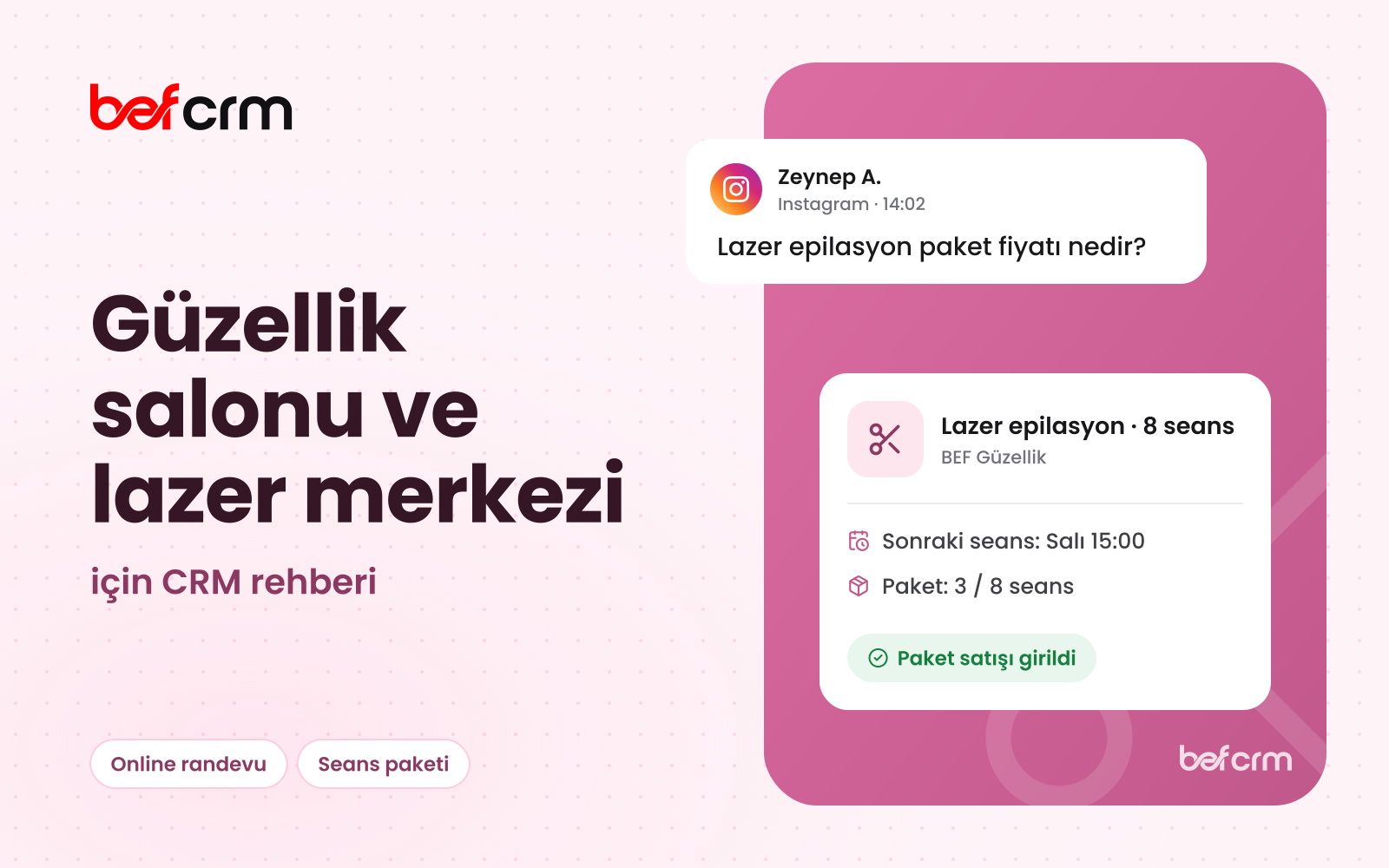
Ein großer Teil der Nachrichten an einen Beautysalon beginnt mit derselben Frage: „Was kostet das?“ Die Frage kommt als Antwort auf eine Instagram-Story, als Kommentar unter einem Beitrag oder per WhatsApp. Wer den Preis erfahren hat, bedankt sich, und die Konversation endet dort. Wer einen Termin gebucht hat und wer mit „Ich überlege es mir“ verschwunden ist, zeigt sich nur, wenn sich jemand daran erinnert.
In diesem Ratgeber richten wir in BEF CRM eine einfache Struktur für Salons, Friseure und Laserstudios ein: woher die Nachrichten kommen, wie die Phasen genutzt werden, Abschlussgründe und Nachverfolgungsregeln, Paket- und Erinnerungsablauf, die Grenzen des KI-Assistenten und was in der ersten Woche zu tun ist. Eine Zusammenfassung der vorbereiteten Einstellungen finden Sie auch auf der Seite Beautysalon, Friseur und Laser.
Woher kommen die Kunden?
In Salons findet der erste Kontakt meist über Instagram statt: Story-Antwort, Beitragskommentar oder Direktnachricht. Danach folgen WhatsApp und Kunden über Empfehlungen. Bleiben die Kanäle auf verschiedenen Telefonen und bei verschiedenen Personen, fällt nicht auf, wer nach dem Preis fragt und dann verschwindet.
In BEF CRM werden Nachrichten aus den verbundenen Konten im gemeinsamen Posteingang gesammelt, und für jede neue Konversation wird ein Lead-Eintrag angelegt. Ob der Eintrag aus einer Anzeige, einer Story oder einem Beitragskommentar stammt, wird automatisch als Herkunftsquelle eingetragen; bei Kunden, die direkt in den Salon kommen, wählen Sie die Quelle manuell. Wer unter einem Beitrag „Preis“ schreibt, dem können Sie mit Kommentarregeln eine private Nachricht senden und gleichzeitig einen Eintrag anlegen.

Nutzen Sie die Phasen nach dem Stand des Kunden
Wenn Sie als Branche Beauty wählen, öffnet sich das Lead-Board mit vier Phasen. Leads erscheinen als „Interessenten“, Kunden als „Kunden“, Verkäufe als „Verkäufe“. Geben Sie jeder Phase eine Nachverfolgungsfrist in Werktagen; ein Eintrag mit überschrittener Frist wird rot markiert, und der Verantwortliche erhält eine Benachrichtigung.
| Phase | Wann kommt der Eintrag hierher? | Aufgabe in dieser Phase |
|---|---|---|
| Preisinfo gegeben | Leistung und Preis wurden dem Kunden mitgeteilt | Den Bedarf mit einer einzigen Frage klären, den Terminlink senden |
| Vorgespräch / Testschuss | Der Tag des Vorgesprächs für Laser oder Hautpflege steht fest | Die Vorabfragen prüfen, sicherstellen, dass die Erinnerung rausgegangen ist |
| Termin gebucht | Tag und Uhrzeit für die Behandlung stehen fest | Die Antwort auf die Erinnerung mit Buttons verfolgen |
| Behandlung erhalten | Der Kunde hat die Behandlung erhalten, der Verkauf wurde erfasst | Den nächsten Besuch nach Paket oder Pflegeintervall planen |
Bei Behandlungen in Sitzungen wie Laser sollte das Vorgespräch eine eigene Phase bleiben; bei einmaligen Leistungen wie Haare und Nägel können Sie diese Phase überspringen und den Eintrag direkt nach „Termin gebucht“ verschieben. Namen und Reihenfolge der Phasen ändern Sie unter Einstellungen; Einzelheiten im Kapitel Leads des Systemhandbuchs.

Abschlussgründe und Nachverfolgungsregeln
Wird ein Eintrag negativ abgeschlossen, wird der Grund aus einer Liste gewählt. Vorbereitet sind folgende Gründe: Fand den Preis zu hoch, Terminzeit passte nicht, Standort zu weit, Haut-/Haartyp nicht geeignet, Aktuell kein Bedarf. Jeder Grund verlangt ein anderes Vorgehen:
- Fand den Preis zu hoch: Die vorbereitete Regel legt in der nächsten Kampagnenphase eine Aufgabe für den Mitarbeiter an. Teilen Sie diesen Personen dann die Kampagneninfos in einer persönlichen Nachricht mit.
- Terminzeit passte nicht: Die vorbereitete Regel legt nach 7 Tagen eine Aufgabe für den Mitarbeiter an. Senden Sie bei der Rückmeldung direkt den Terminlink, der die freien Zeiten zeigt.
- Standort zu weit und Haut-/Haartyp nicht geeignet: erfordern meist keine Nachverfolgung. Hat eine Fachkraft über die Eignung entschieden, notieren Sie die Begründung auch im Notizfeld.
- Aktuell kein Bedarf: Fügen Sie bei saisonalen Leistungen (etwa Laser vor dem Sommer) eine eigene Regel hinzu; den Zeitpunkt der Rückmeldung wählen Sie.
Die Regeln hängen am Abschlussgrund; die Aktion kann eine Aufgabe für den Mitarbeiter oder eine automatische Nachricht an den Kunden sein. Um neue Regeln hinzuzufügen oder Fristen zu ändern, sehen Sie sich die Seite Aufgaben und Erinnerungen an; Aufgaben landen auch in Ihrem verbundenen Google-, Outlook- oder iCloud-Kalender.
Termin, Paket und Folgebesuch
Auf der Online-Terminseite wählt der Kunde Leistung, Fachkraft und freie Uhrzeit selbst. Mit den Branchen-Einstellungen enthält das Terminformular fünf vorbereitete Fragen (etwa „Welche Leistung möchten Sie buchen?“). Für Laser können Sie Sonnenbaden und frühere Lasererfahrungen als Vorabfragen stellen; die Antworten landen als „Vorabinformationen“ im Eintrag.

Vor dem Termin erhält der Kunde eine Erinnerung mit den Buttons „Ich komme“, „Lieber absagen“, „Anderer Termin“; wer „Anderer Termin“ wählt, bekommt die freien Zeiten desselben Tages angeboten. Bei Verkäufen in Sitzungen wie einem Laserpaket führt das Modul Sitzungspaket die verbleibenden Sitzungen; jeder abgeschlossene Termin zieht eine Sitzung vom Paket ab. Dank Verlängerungsangebot vor Paketende und regelmäßiger Erinnerung nach Pflegeintervall müssen Sie nicht warten, bis der Kunde von selbst wiederkommt.

Empfohlen werden folgende Module: Termine und Sitzungen, Sitzungspakete und Guthaben, Regelmäßige Erinnerungen, Fotositzungen und Vorher / Nachher, Mitarbeiterprämien und Provisionen, Treue, Punkte, Geschenkgutscheine und Empfehlungen. Die Module aktiviert unser Team in Ihrem Konto; wozu sie dienen, sehen Sie auf der Seite Branchenspezifische Module.
Vorher-/Nachher-Fotos und Hautinformationen
Vorher-/Nachher-Fotos werden mit Einwilligung des Kunden gespeichert. Bewahren Sie die Fotos im Kundeneintrag auf, nicht auf den privaten Telefonen der Mitarbeiter; für das Teilen in sozialen Medien holen Sie eine gesonderte ausdrückliche Erlaubnis ein. Angaben wie Hauterkrankungen oder Medikamenteneinnahme können Gesundheitsdaten sein und unterliegen im KVKK strengeren Regeln. Dieser Hinweis ist eine allgemeine Information und keine Rechtsberatung; für Einzelheiten wenden Sie sich an einen Juristen.
Wo sollte der KI-Assistent eingesetzt werden?
Der KI-Assistent springt außerhalb der Geschäftszeiten ein oder wenn ein Mitarbeiter nicht innerhalb der festgelegten Zeit antwortet, und gibt die Leistungs- und Preisinformationen aus Ihrer Wissensdatenbank weiter. Für Salons ist der effektivste Einsatz, nächtliche „Preis?“-Nachrichten anhand der Preisliste zu beantworten und den Terminlink zu senden. Ist die Online-Terminbuchung verbunden, bietet der Assistent nur die tatsächlich freien Zeiten im Kalender an.
Der Assistent gewährt keine Rabatte, macht keine Preiszusagen und erfindet keine Themen, die nicht in der Wissensdatenbank stehen, sondern übergibt an einen Mitarbeiter. Fragen zur Eignung für einen Hauttyp, zu Allergien oder zu Reizungen nach der Behandlung sollten an eine Fachkraft gehen; nehmen Sie diese Wörter in die Liste für die direkte Übergabe an einen Mitarbeiter auf. Die Einrichtungsschritte finden Sie im Kapitel KI des Systemhandbuchs.
Kampagnen und Einwilligung
Nachrichten wie Pflege vor den Feiertagen, Laser vor dem Sommer oder ein Geburtstagsrabatt sind kommerzielle Nachrichten. In der Ansicht Kampagnen werden Personen ohne Einwilligung in kommerzielle Nachrichten automatisch übersprungen, an dieselbe Person geht innerhalb von 7 Tagen keine zweite Kampagne, und wer „DUR“ oder „STOP“ schreibt, dessen Einwilligung wird widerrufen. Deshalb ist es wichtig, die Einwilligung schon beim ersten Kontakt mit Kanal und Quelle zu erfassen. Die Zielgruppe können Sie auch nach Treuesegment auswählen, etwa um für Kunden, die länger nicht da waren, eine eigene Nachricht vorzubereiten.
Worauf sollten Sie im Wochenbericht achten?
- Wie viele der Einträge mit Preisauskunft sind zu einem Termin übergegangen; gibt es in der Phase „Preisauskunft erteilt“ Einträge, die die Nachverfolgungsfrist überschritten haben?
- Termine mit dem Status „nicht erschienen“ im Kalender und Kunden, die nicht auf die Erinnerung reagiert haben.
- Der am häufigsten gewählte Abschlussgrund in der Verlustanalyse. Liegt seit Wochen derselbe Grund vorn, überprüfen Sie Ihre Preise oder Ihre Zeitplanung.
- Umsatz- und Prämienbericht pro Fachkraft, Kunden, deren Paket bald aufgebraucht ist.

Die meisten dieser Zahlen stehen im Dashboard und in der Berichtsansicht bereit; Einzelheiten finden Sie im Kapitel Berichte.
Checkliste für die erste Woche
-
Konten verbinden
Verbinden Sie Instagram, WhatsApp und, falls vorhanden, Ihr Facebook-Konto; sehen Sie, wie sich die Nachrichten im Posteingang an einem Ort sammeln.
-
Leistungen und Dauer eintragen
Tragen Sie Dauer und Preis jeder Leistung in der Ansicht Produkte ein; Terminseite und Assistent nutzen diese Informationen.
-
Fachkräfte und Arbeitszeiten festlegen
Tragen Sie ein, wer an welchem Tag arbeitet, Urlaube und welche Leistungen er anbietet; fügen Sie den Terminlink Ihrem Instagram-Profil hinzu.
-
Schnellnachrichten vorbereiten
Erstellen Sie Schnellnachrichten für Preisliste, Adresse und Terminlink.
-
Regeln prüfen
Passen Sie Abschlussgründe und Nachverfolgungsfristen an Ihr Geschäft an und legen Sie Prämienregeln für die Fachkräfte fest.
Wie verfolge ich die verbleibenden Sitzungen im Laserpaket?
Ist das Modul Sitzungspaket aktiv, wird beim Paketverkauf ein Sitzungsguthaben angelegt, und bei jedem abgeschlossenen Termin wird eine Sitzung abgezogen. Ob bei später Absage oder Nichterscheinen eine Sitzung abgezogen wird, entscheiden Sie.
Muss ich allen, die unter einem Beitrag nach dem Preis fragen, einzeln antworten?
Nein. Mit Kommentarregeln können Sie Kommentaren mit Wörtern wie „Preis“ eine private Nachricht senden und gleichzeitig einen Lead-Eintrag anlegen. Den Inhalt der Antwort und die Wörter, bei denen die Regel greift, bestimmen Sie.
Wie berechne ich die Prämien der Fachkräfte?
Im Modul Mitarbeiterprämien und Provisionen legen Sie Regeln nach Leistung, Produkt oder Verkauf fest; am Monatsende entsteht ein Umsatz- und Prämienbericht pro Fachkraft.