Beantworten Sie auch Fragen, die die Standardberichte nicht abdecken
Eine Tabelle wie „durchschnittlicher Betrag gewonnener Einträge in diesem Quartal nach Mitarbeiter und Quelle“ erstellen Sie, ohne die Daten nach Excel zu exportieren.
14 Tage kostenlosKeine Kreditkarte nötigJederzeit kündbar
 Berichtsgenerator · Neuer Bericht
| Verkäufer | Instagram-Anzeigen | Google Ads | Empfehlung | Vor Ort | Gesamt |
|---|---|---|---|---|---|
| Irmak R. | 3.300 ₺ | 3.600 ₺ | 3.200 ₺ | 2.840 ₺ | 3.300 ₺ |
| Bora C. | 2.900 ₺ | 3.100 ₺ | 2.800 ₺ | 2.325 ₺ | 2.800 ₺ |
| Nehir M. | 3.300 ₺ | 3.500 ₺ | 3.100 ₺ | 2.800 ₺ | 3.200 ₺ |
| Tuna D. | 2.625 ₺ | 3.367 ₺ | 2.700 ₺ | 1.800 ₺ | 2.500 ₺ |
| Gesamt | 3.080 ₺ | 3.400 ₺ | 3.000 ₺ | 2.400 ₺ | 3.000 ₺ |
In welchen Paketen?
Jedes Paket lässt sich 14 Tage kostenlos testen.
- BerichtsgeneratorIn allen Paketen Starter: enthalten Professional: enthalten Enterprise: enthalten
Berichtsgenerator
Feld, Kennzahl, Filter
Önce veri türünü, sonra satır ve sütun alanlarını, ardından sayı, toplam ya da ortalama gibi ölçüleri seçersiniz. Tarih aralığı ve süzgeçler eklenir; sonuç tablo, tek sayı ya da çubuk, çizgi, pasta grafiği olarak görünür. Boş sayfayla uğraşmak istemezseniz “Hazır örnekle başlayın” bölümünden bir soru seçersiniz; rapor o soruya göre kurulur, adımlardan istediğiniz gibi değiştirirsiniz. Her rapor, açan kişinin görünürlük kapsamıyla çalışır.
- 13 veri türü: Potansiyel müşteriler, Müşteriler, Satışlar, Satış kalemleri, Konuşmalar, Mesajlar, Randevular, Görevler, Teklifler, Ödemeler, Kampanyalar, Reklam metrikleri, Giderler
- Ölçüler: Toplam, Ortalama, En küçük, En büyük, Adet, Benzersiz sayı
- Tablo, tek sayı, çubuk, çizgi ve pasta görünümü
- CSV dışa aktarma: Excel dosyayı doğrudan açar
- Zamanlanmış e-posta: Her gün, Her hafta ya da her ay, Seçtiğiniz saatte
- Kaydet, ekiple ya da seçili rollerle paylaş, panele sabitle
- Zeitlimit und Cache für Abfragen: Große Berichte belasten das System nicht
Berichtsgenerator · Verkäufe nach Quelle
- 1Welche Einträge?Verkäufeeiner von 13 Datentypen
- 2Wonach aufschlüsseln?Quelle
- 3Was möchten Sie sehen?Umsatz · Anzahl Verkäufe
- 4Welcher Zeitraum?Dieser Monat · Verkaufsdatum
- 5Filter Zahlungsstatus ist gleich Bezahlt Fügen Sie Filter hinzu
| Quelle | Umsatz | Umsatz |
|---|---|---|
| Instagram-Anzeigen | 154.000 ₺ | 50 |
| Google Ads | 88.400 ₺ | 26 |
| Empfehlung | 60.000 ₺ | 20 |
| Vor Ort | 57.600 ₺ | 24 |
| Gesamt | 360.000 ₺ | 120 |
| Quelle | Umsatz | Umsatz |
|---|---|---|
| Instagram-Anzeigen | 138.600 ₺ | 45 |
| Google Ads | 81.600 ₺ | 24 |
| Empfehlung | 57.000 ₺ | 19 |
| Vor Ort | 57.600 ₺ | 24 |
| Gesamt | 334.800 ₺ | 112 |
- Wie oft?
- Wöchentlich · Montag 09:00
- Empfänger
- Irmak R., muhasebe@befspa.example
- Inhalt
- Tabelle + Excel-Datei
Ausführliche Beschreibung
Hazır raporlar çoğu soruyu yanıtlar; ama her işletmenin “bu çeyrekte temsilci ve kaynak bazında kazanılan kayıtların ortalama tutarı” gibi kendine özgü soruları vardır. Rapor oluşturucu, veriyi Excel'e çekip pivot tablo kurmadan bu soruları doğrudan CRM'de yanıtlamanızı sağlar. Ekran Raporlar → Rapor oluşturucu altındadır.
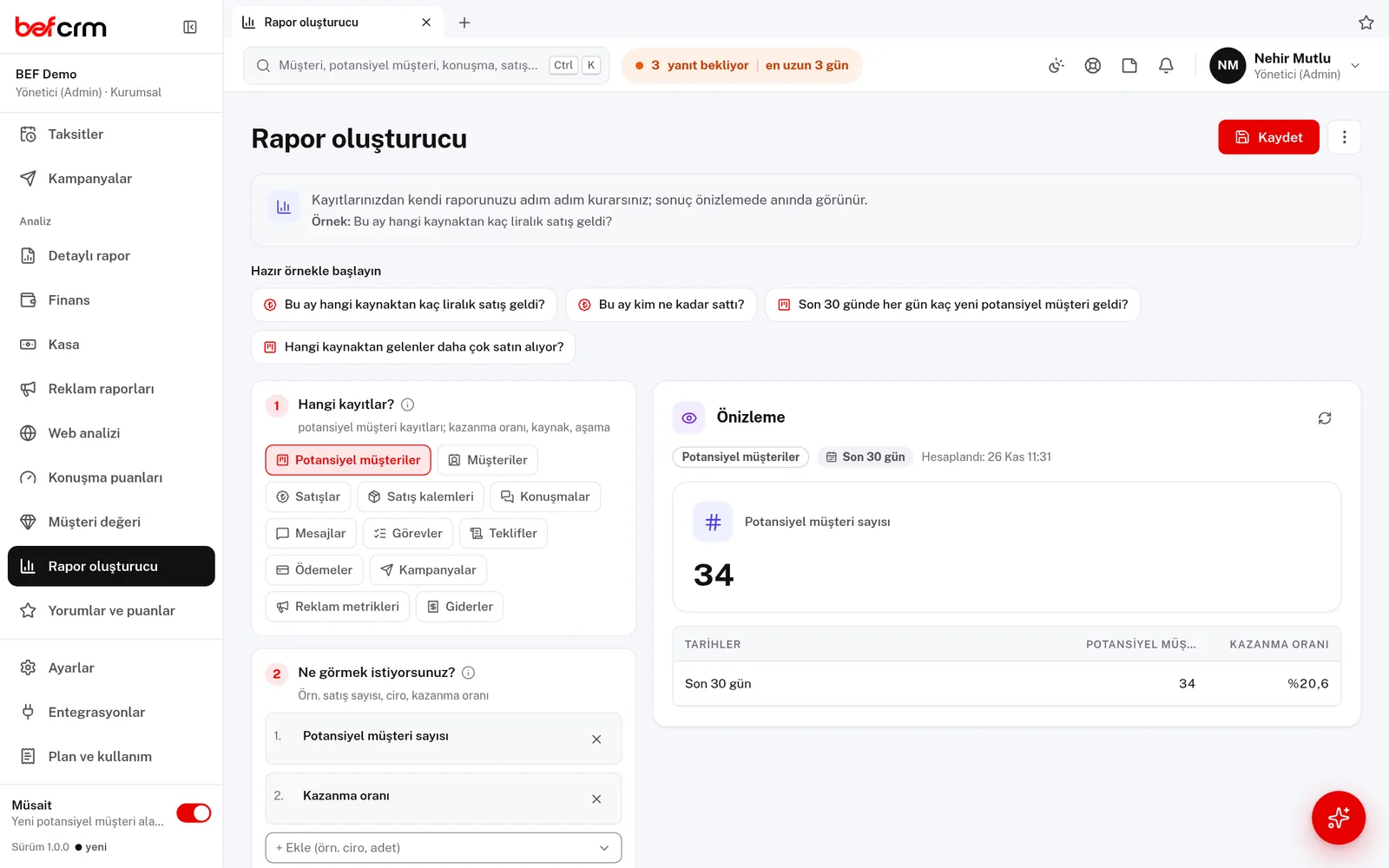
Raporu kurmak
Rapor adımlarla kurulur. Her adımda sonuç önizlemede güncellenir, yani ne yaptığınızı görerek ilerlersiniz.
| Schritt | Ne seçersiniz | Beispiel |
|---|---|---|
| Veri türü | Raporun hangi kayıtlar üzerinde çalışacağı | Verkäufe |
| Satır / sütun alanları | Verinin nasıl gruplanacağı; tarih alanlarını gün, hafta ya da ay olarak bölebilirsiniz | Satıcı ve geliş kaynağı |
| Ölçüler | Toplam, ortalama, en küçük, en büyük, adet ya da benzersiz sayı | Ciro toplamı, ortalama satış tutarı |
| Filter | Koşullar: eşittir, eşit değil, şunlardan biri, tarih aralığı gibi | Yalnız kazanılan kayıtlar |
| Datumsbereich | Hazır dönemler ya da özel aralık | Letzte 30 Tage |
| Sıralama ve görünüm | Satır sırası; tablo, tek sayı, çubuk, çizgi ya da pasta | Çubuk grafik |
Alanlar ve ölçüler önceden hazırlanmış bir katalogdan gelir; yani sisteme rastgele sorgu yazılmaz. Bu hem raporu güvenli kılar hem de her alanın ekranda Türkçe adıyla görünmesini sağlar.
Kaydetmek, paylaşmak, panele sabitlemek
Raporu bir adla kaydedersiniz. Paylaşım için üç seçenek vardır: yalnız ben, tüm ekip ya da seçili roller. “Panele ekle”yi açarsanız rapor, giriş sayfanızdaki panelde “Panele eklenen raporlar” kartında küçük bir grafik olarak durur. “Farklı kaydet” ile mevcut raporun kopyasını çıkarıp değiştirebilirsiniz.
CSV-Export
Raporu CSV olarak indirirsiniz; Excel bu dosyayı doğrudan açar. Dışa aktarma ayrı bir yetkidir, yani raporu görebilen herkes indirme yapamayabilir. CSV'de formül kaçışı uygulanır: hücre içine yazılmış bir formül Excel'de çalıştırılmaz.
E-postayla düzenli gönderim
Rapor menüsünden “E-postayla düzenli gönder”i seçince iki adım açılır:
- Ne zaman? Her gün, her hafta (haftanın günü) ya da her ay (ayın günü, “ayın son günü” dahil) ve saat.
- Kime? Ekipten alıcılar ve ek e-posta adresleri; en çok 20 alıcı. E-postada tablo + Excel dosyası eki ya da yalnız tablo seçilir.
Gönderimler kuranın yetkisiyle hesaplanır. Gönderim listesinde son durum (gönderildi, kısmen gönderildi, gönderilemedi, atlandı) görünür; “Şimdi gönder” ile beklemeden deneme yapabilirsiniz.
İlk rapor için öneri
Önce “Hazır örnekle başlayın” bölümünden size yakın bir soru seçin, sonra süzgeç ve alanları kendi işinize göre değiştirin. Pazartesi toplantısında bakılan raporu kaydedip panele sabitlemek ve e-postaya bağlamak, haftalık rutinin en kolay otomasyonudur.
Fertige Beispiele
“Hazır örnekle başlayın” bölümünde gerçek işletme sorularıyla hazırlanmış örnekler bulunur:
- “Bu ay hangi kaynaktan kaç liralık satış geldi?”
- “Bu ay kim ne kadar sattı?”
- “Son 30 günde her gün kaç yeni potansiyel müşteri geldi?”
- “Hangi kaynaktan gelenler daha çok satın alıyor?”
Birine tıkladığınızda veri türü, alanlar, ölçüler ve tarih aralığı otomatik dolar. Ardından süzgeç ekleyebilir, görünümü değiştirebilir ya da başka bir alan ekleyebilirsiniz. Bu örnekler hem öğrenmenin hem de hızlı başlamanın en kolay yoludur.
Neden CRM içinde rapor?
Veriyi dışarı çıkarıp Excel'de birleştirdiğinizde rakamlar o anda donar ve kimin neyi görmesi gerektiği kontrolden çıkar. Rapor oluşturucuda ise veri canlıdır, her kişi kendi yetkisiyle bakar ve aynı rapor ertesi hafta tek tıkla güncel rakamla açılır. Gerçekten dışarıda işlemek isterseniz CSV'yi indirirsiniz.
Yetkiler ve görünürlük
Rapor oluşturucuda her sorgu, çalıştıran kişinin kapsamıyla çalışır. Temsilci yalnız kendi kayıtlarını, yönetici tüm ekibi görür; paylaşılan rapor bu kuralı aşmaz. Üç ayrı yetki vardır:
- Rapor yönetme: rapor kurma, kaydetme, paylaşma
- Dışa aktarma: CSV indirme
- Zamanlama: e-postayla düzenli gönderim kurma
Performans
Her sorgunun bir süre sınırı (10 saniye) vardır ve sonuçlar kısa süre (5 dakika) önbellekte tutulur. Yani çok geniş bir rapor sistemi yormaz; aynı raporu art arda açmak da yeni bir ağır sorgu üretmez. Rapor zaman aşımına uğrarsa tarih aralığını daraltıp süzgeç eklemeniz yeterlidir.
Diğer araçlarla farkı
- Panel: bugünü gösterir; kutuları taşırsınız ama kendi alan–ölçü kombinasyonunuzu kuramazsınız.
- Hazır raporlar (kâr / zarar, müşteri değeri, reklam): sabit sorulara cevap verir.
- CRM'e sor: soruyu yazarsınız, yanıt tablo ve grafikle gelir; rapor oluşturucu ise raporu elle kurup kaydetmenizi ve zamanlamanızı sağlar.
Nasıl çalışır / kurulum
-
Schritt 1: Raporlar → Rapor oluşturucu'yu açın
Boş başlayın ya da “Hazır örnekle başlayın” bölümünden bir soru seçin.
-
Schritt 2: Veri türünü ve alanları seçin
Satır ve sütun alanlarını belirleyin; tarih alanlarını gün, hafta ya da ay olarak bölebilirsiniz.
-
Schritt 3: Ölçü, süzgeç ve tarih ekleyin
Toplam, ortalama ya da adet seçin; koşul ve tarih aralığı ekleyin. Önizleme anında güncellenir.
-
Schritt 4: Görünümü seçin ve kaydedin
Tablo, tek sayı, çubuk, çizgi ya da pasta; adı verin, kimlerin göreceğini ve panele eklenip eklenmeyeceğini seçin.
-
Schritt 5: Dışa aktarın ya da zamanlayın
CSV indirin ya da “E-postayla düzenli gönder” ile günlük, haftalık veya aylık gönderim kurun.
Jeder sieht seinen eigenen Bereich
Paylaşılan rapor, açan kişinin görünürlük kapsamıyla çalışır: temsilci kendi kayıtlarını, yönetici tüm ekibi görür. Rapor yönetme, dışa aktarma ve zamanlama ayrı yetkilerdir; e-posta gönderimi raporu kuranın yetkisiyle hesaplanır.
- Paylaşım: Yalnız ben, tüm ekip ya da seçili roller
- Paylaşılan rapor da açan kişinin kapsamını aşmaz
- Dışa aktarma ve zamanlama ayrı yetkilerdir
| Irmak R. | 132.000 ₺ |
| Bora C. | 98.000 ₺ |
| Nehir M. | 80.000 ₺ |
| Tuna D. | 50.000 ₺ |
| Gesamt | 360.000 ₺ |
| Bora C. | 98.000 ₺ |
| Gesamt | 98.000 ₺ |
Dieser Bericht wurde nicht mit Ihnen geteilt. Teilt ihn Ihr Administrator, erscheint er hier.
Neler yapabilirsiniz
Kendi tablonuzu kurun
Veri türü, alan, ölçü ve süzgeçle hazır raporlarda olmayan soruyu yanıtlayın.
Mit einem Beispiel beginnen
Bir soru seçin, rapor o soruya göre kurulsun; sonra değiştirin.
Beş görünüm
Tablo, tek sayı, çubuk, çizgi ve pasta.
CSV indirin
Excel dosyayı doğrudan açar; formül kaçışı uygulanır.
Düzenli e-posta
Her gün, hafta ya da ay; tablo ve Excel dosyası eki.
Panele sabitleyin
Raporu giriş sayfanızdaki panelde küçük grafik olarak tutun.
Ekiple paylaşın
Tüm ekip ya da seçili roller; herkes kendi kapsamını görür.
Ayrı yetkiler
Rapor yönetme, dışa aktarma ve zamanlama ayrı verilir.
Tarihi bölün
Gün, hafta ya da ay bazında eğilim raporu.
Satış, ödeme ve gider
Finans verilerini de aynı yerde raporlayın.
Sektörlere göre kullanım
Perakende ve e-ticaret
Haftalık raporu “ürün ve kaynağa göre satış” olarak kurup her pazartesi sabahı e-postayla alırsınız.
Digital-, Software- und Werbeagentur
Kampanya ve reklam metriklerini müşteri kaydıyla yan yana tutan kendi raporunuzu kurarsınız.
Immobilienbüro
Danışman bazında kazanılan kayıt sayısı ve ortalama tutar tablosu aylık toplantıya hazır gelir.
Klinik und Gesundheitszentrum
Randevu ve gelmeme sayısını hizmete göre raporlarsınız; yöneticiye e-postayla gider.
Bildungseinrichtungen und Kurse
Kayıt kaynağına göre başvuru ve satış dönüşümünü tek tabloda görürsünüz.
Versicherungsagentur
Teklif ve satışları temsilciye göre kırıp ay sonu CSV olarak indirirsiniz.
Gut zu wissen
Grenzen
Alan ve ölçüler hazır katalogdan seçilir; serbest SQL yazılmaz. Sorgu 10 saniyeyle sınırlıdır, çok geniş raporlarda tarih aralığını daraltmak gerekebilir. Zamanlanmış rapor en çok 20 alıcıya gider. Telefon uygulamasında CSV indirme menüsü yoktur; CSV indirme web panelinde çalışır. Google Sheets'e günlük aktarım Rapor oluşturucu'dan değil, Google Sheets entegrasyonundan kurulur ve kitle, satış ve kart listelerini kapsar.
Verwandte Funktionen
CRM fragen
Schreiben Sie „Aus welcher Kampagne kamen diesen Monat Verkäufe?“ – die Antwort kommt mit Tabelle und Diagramm
Dashboard und Teamleistung
Der Tag im Überblick: heutige Aufgaben, die vier wichtigsten Kennzahlen und die Leistung der Mitarbeiter
Gewinn / Verlust und Ausgaben
Umsatz, Kosten, Werbung und Ausgaben in einem Diagramm; Gewinn nach Monat, Quelle, Kampagne und Produkt
Kundenwert und Segmente
Wer ist Stammkunde, wer droht abzuwandern? Segmente und Lifetime Value
Zusammenfassende Berichte und Verlustanalyse
Gün, hafta ya da ay sonunda özet e-postanızda
Werbeleistung und echte Verkäufe
Reklam metrikleri de raporlanabilir veri türüdür
Häufige Fragen
Wenn Sie die gesuchte Antwort hier nicht finden, schreiben Sie uns oder senden Sie eine E-Mail an info@befagency.com.
Berichte werden als CSV heruntergeladen, und Excel öffnet diese Datei direkt. Ein täglicher automatischer Export nach Google Sheets lässt sich ebenfalls einrichten.
Nein. Ein Bericht läuft immer im Sichtbarkeitsbereich der Person, die ihn öffnet; auch ein geteilter Bericht umgeht diese Regel nicht.
Evet. Rapor menüsündeki “E-postayla düzenli gönder” ile her gün, her hafta ya da her ay seçtiğiniz saatte gönderim kurarsınız. E-postada tablo ve Excel dosyası eki ya da yalnız tablo gelir; en çok 20 alıcı seçilebilir.
Evet. Kaydederken “Panele ekle”yi açarsınız; rapor panelde “Panele eklenen raporlar” kartında küçük bir grafik olarak görünür.
Potansiyel müşteriler, müşteriler, satışlar, satış kalemleri, konuşmalar, mesajlar, randevular, görevler, teklifler, ödemeler, kampanyalar, reklam metrikleri ve giderler.
Alana göre toplam, ortalama, en küçük, en büyük, adet ve benzersiz sayı. Tarih alanlarını gün, hafta ya da ay olarak bölebilirsiniz.
Hayır. Her sorgunun 10 saniyelik bir süre sınırı vardır ve sonuçlar 5 dakika önbellekte tutulur.
Yalnız kendinize, tüm ekibe ya da seçili rollere. Paylaştığınız kişi raporu kendi görünürlük kapsamıyla görür.
Hayır. “Hazır örnekle başlayın” bölümünden bir soru seçtiğinizde rapor o soruya göre kurulur; sonra istediğiniz gibi değiştirirsiniz.
Testen Sie es in Ihrem Geschäft
14 Tage kostenlos, ohne Kartendaten. Die Einrichtungsschritte werden im Dashboard nacheinander angezeigt.
14 Tage kostenlos · Keine Kreditkarte nötig · Jederzeit kündbar