CRM-Ratgeber für Immobilienbüros: Käuferanfragen, Portfolio-Abgleich und Besichtigungen
Wenn Sie ein neues Objekt eintragen, ist es schwer, sich zu erinnern, zu welchem Käufer es passt. Wir zeigen, wie Sie Käuferanfragen erfassen, mit dem Portfolio abgleichen und Besichtigungen sowie Maklerprovisionen geordnet verfolgen.
Von BEF CRM Ekibi Aktualisiert am

Inhalt 9 Abschnitte
Im Immobilienbüro läuft das Geschäft in zwei Richtungen: auf der einen Seite Eigentümer und Portfolio, auf der anderen Käufer und Mieter. Bleiben Budget, Zimmeranzahl und Wunschviertel des Käufers im Kopf oder auf dem Telefon des Maklers, erinnert sich niemand, zu wem ein neues Objekt passt. Wer nach der Besichtigung verhandelt und wer auf die Finanzierung wartet, steht ebenfalls in verstreuten Notizen.
In diesem Ratgeber zeigen wir, wie ein Immobilienbüro Käuferanfragen und Portfolio in BEF CRM zusammenführen kann. Für die Beispiele können Sie an ein fiktives Büro namens BEF Emlak denken. Eine Zusammenfassung der vorbereiteten Einstellungen finden Sie auf der Seite Immobilienbüro.
Woher kommen die Anfragen?
Alıcılar ilan sitelerinden, Instagram’daki ilan paylaşımlarından ve WhatsApp’tan yazar. Bağladığınız hesaplardan gelen her yeni konuşma için kayıt açılır ve kaynağı yazılır; telefonla arayan ya da ofise gelen alıcıda kaynağı elle seçersiniz. İlk konuşmada sorulacak üç bilgi işin geri kalanını belirler: bütçe, oda sayısı ve semt. Bunları özel alan olarak tanımlayın; işaretlediğiniz alanları yapay zekâ notları konuşmadan doldurabilir.
Phasen und Bezeichnungen
Mit den Branchen-Einstellungen erhält das Board vier Phasen; Leads erscheinen als „Interessenten“, Kunden als „Kunden“, Verkäufe als „Geschäfte“.
| Phase | Wann kommt der Eintrag hierher? | Aufgabe in dieser Phase |
|---|---|---|
| Informiert | Budget und Wünsche erfasst, passende Objekte gesendet | Einen Tag für die Besichtigung vorschlagen |
| Besichtigung | Besichtigungstermin im Kalender | Den Eindruck nach der Besichtigung notieren |
| Verhandlung / Angebot | Der Käufer hat einen Preis oder Bedingungen vorgeschlagen | Mit dem Eigentümer sprechen, den Verlauf im Eintrag notieren |
| Vertrag | Einigung erzielt, das Geschäft dem Makler zugeordnet | Provision und Unterlagen abschließen |
Trennen Sie Kauf- und Mietanfragen; Mietgeschäfte drehen sich schneller und passen nicht in dieselben Nachverfolgungsfristen. Geben Sie den Phasen Nachverfolgungsfristen in Werktagen, wird ein Eintrag mit überschrittener Frist rot markiert.

Portfolio und Abgleich
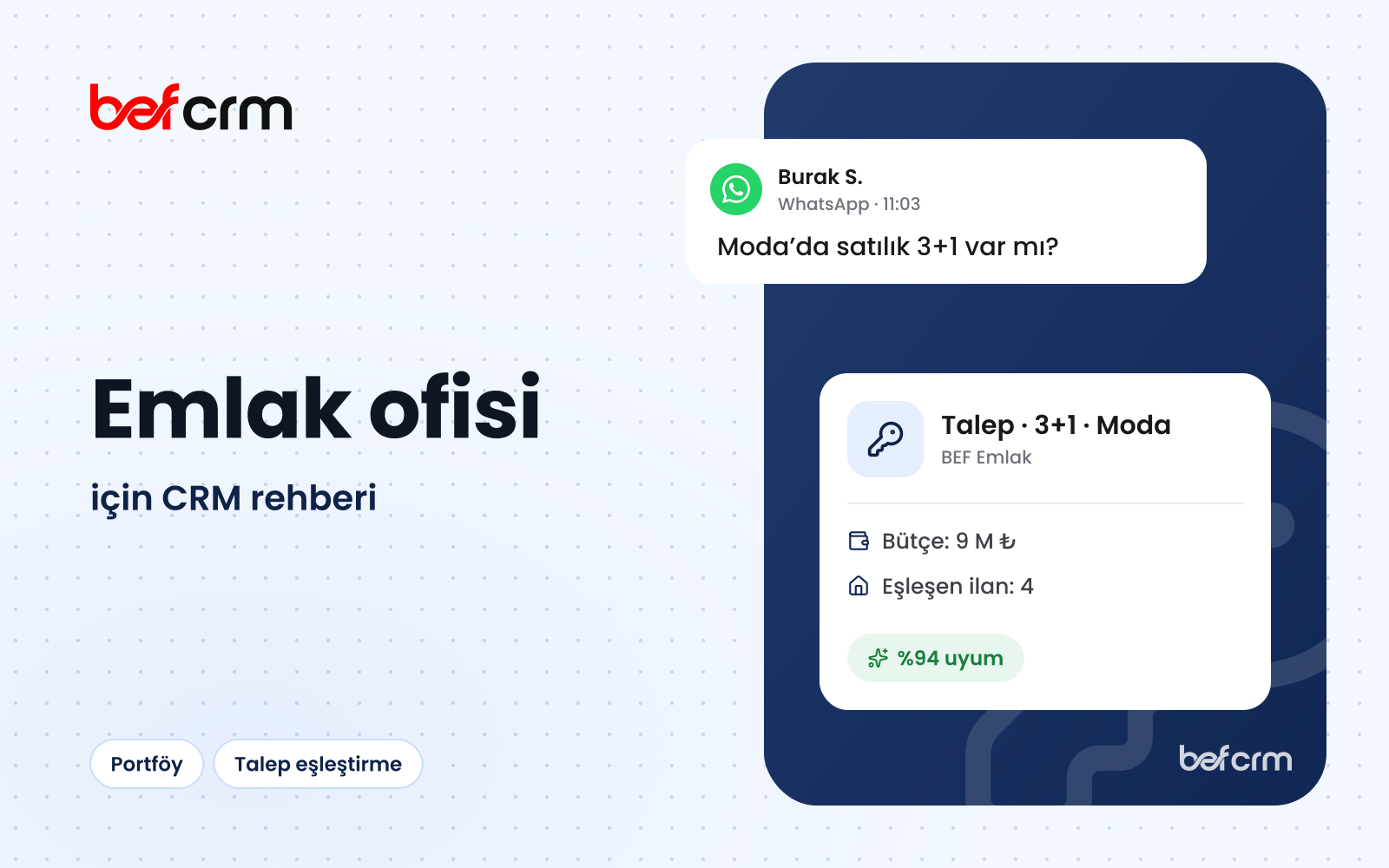
Im Modul Immobilienportfolio und Anfrageabgleich werden auf der Objektkarte Typ, Quadratmeter, Zimmeranzahl, Preis und Lage geführt; Kauf und Miete werden unterschieden. Ist die Anfrage des Käufers erfasst, erscheint beim Eintragen eines passenden Objekts ein Abgleichvorschlag. Das Objekt senden Sie per WhatsApp mit dem Link zu einer teilbaren Exposé-Seite. Auch der Maklervertrag mit dem Eigentümer steht im Eintrag.


Besichtigungstermine werden im Kalender eingetragen; über den Link zur Online-Terminbuchung kann der Käufer eine passende Uhrzeit wählen. Vor der Besichtigung geht eine Erinnerung mit den Buttons „Ich komme“, „Lieber absagen“, „Anderer Termin“ raus. Empfohlene Module: Immobilienportfolio und Anfrageabgleich, Mitarbeiterprämien und Provisionen.

Abschlussgründe und Nachverfolgung
Vorbereitet sind folgende Abschlussgründe: Fand den Preis zu hoch, Kein passendes Objekt, Finanzierung nicht bewilligt, Aktuell kein Bedarf, Hat mit einem anderen Makler gearbeitet.
- Kein passendes Objekt: Nach 14 Tagen wird eine Aufgabe für den Mitarbeiter angelegt. Wurde in dieser Zeit ein neues Objekt ins Portfolio aufgenommen, melden Sie sich anhand der Abgleichvorschläge.
- Fand den Preis zu hoch: Nach 30 Tagen wird eine Aufgabe angelegt; schlagen Sie Objekte mit aktualisiertem Preis vor.
- Finanzierung nicht bewilligt: Die Lage des Käufers kann sich ändern; fügen Sie Ihre eigene Nachverfolgungsfrist hinzu.
- Hat mit einem anderen Makler gearbeitet: Keine Nachverfolgung nötig; taucht dieser Grund häufig auf, ist das ein Zeichen, Ihre Antwortgeschwindigkeit zu überprüfen.
Wie die Regeln eingerichtet werden, erklärt das Kapitel Aufgaben und Kalender.
Maklerprovision
Jedes Geschäft wird einem Makler zugeordnet; nach den Regeln für Prämien und Provisionen entsteht am Monatsende ein Bericht zu Geschäften und Provisionen pro Makler. Ob Makler alle Einträge oder nur ihre eigenen sehen, legen die Rolleneinstellungen fest; auch Kosten- und Gewinnangaben lassen sich auf berechtigte Personen beschränken.

KI-Assistent
Der Assistent kann die allgemeinen Informationen aus Ihrer Wissensdatenbank (Öffnungszeiten, betreute Gebiete, Ablauf) weitergeben und dem Käufer Fragen zu Budget und Wünschen stellen. Verhandlung, Preisnachlass und feste Besichtigungszusagen sind Sache des Maklers; der Assistent gewährt keine Rabatte und macht keine Preiszusagen. Für Makler, die lange Verläufe übernehmen, zeigt die Konversationszusammenfassung, was der Kunde will und was der nächste Schritt ist.
Kampagnen und Einwilligung
Für neue Projekte oder gebietsbezogene Objekte möchten Sie vielleicht eine Sammelnachricht senden. Die Ansicht Kampagnen überspringt Personen ohne Einwilligung in kommerzielle Nachrichten, und an dieselbe Person geht innerhalb von 7 Tagen keine zweite Kampagne. Ein einzelnes passendes Objekt per persönlicher Nachricht an den betreffenden Käufer zu senden, ist jedoch oft besser als ein Massenversand.
Worauf sollten Sie im Wochenbericht achten?
- Abgleichvorschläge für neue Objekte: an wen gesendet, an wen nicht?
- Käufer mit Besichtigung, die nicht in die Verhandlung übergegangen sind.
- Offene Einträge, Besichtigungen und Geschäfte pro Makler.
- Der Anteil von „Kein passendes Objekt“ in der Verlustanalyse; er zeigt, auf welchen Objekttyp Sie Ihre Akquise ausrichten sollten.
Checkliste für die erste Woche
- Verbinden Sie WhatsApp und Instagram; sehen Sie, wie Objektanfragen Einträge anlegen.
- Legen Sie benutzerdefinierte Felder für Budget, Zimmeranzahl, Viertel und Kauf / Miete an.
- Tragen Sie das bestehende Portfolio in Objektkarten ein und fügen Sie die Maklerverträge hinzu.
- Fügen Sie die Makler hinzu und legen Sie ihre Rollen und Provisionsregeln fest.
- Testen Sie die teilbare Exposé-Seite mit einem Objekt.
Wie funktioniert der Abgleichvorschlag?
Sind Wünsche des Käufers wie Budget, Zimmeranzahl und Lage erfasst, erscheint ein Abgleichvorschlag, sobald ein passendes Objekt eingetragen wird. Sie prüfen den Vorschlag und senden das Objekt mit dem Link zur Exposé-Seite an den Käufer.
Kann ich Miet- und Kaufgeschäfte getrennt verfolgen?
Ja. Auf der Objektkarte wird zwischen Kauf und Miete unterschieden; auch Anfragen können Sie über ein benutzerdefiniertes Feld trennen und in den Berichten separat sehen.
Wie entsteht der Provisionsbericht?
Jedes Geschäft wird einem Makler zugeordnet. Nach den von Ihnen festgelegten Prämienregeln entsteht am Monatsende ein Bericht zu Geschäften und Provisionen pro Makler.