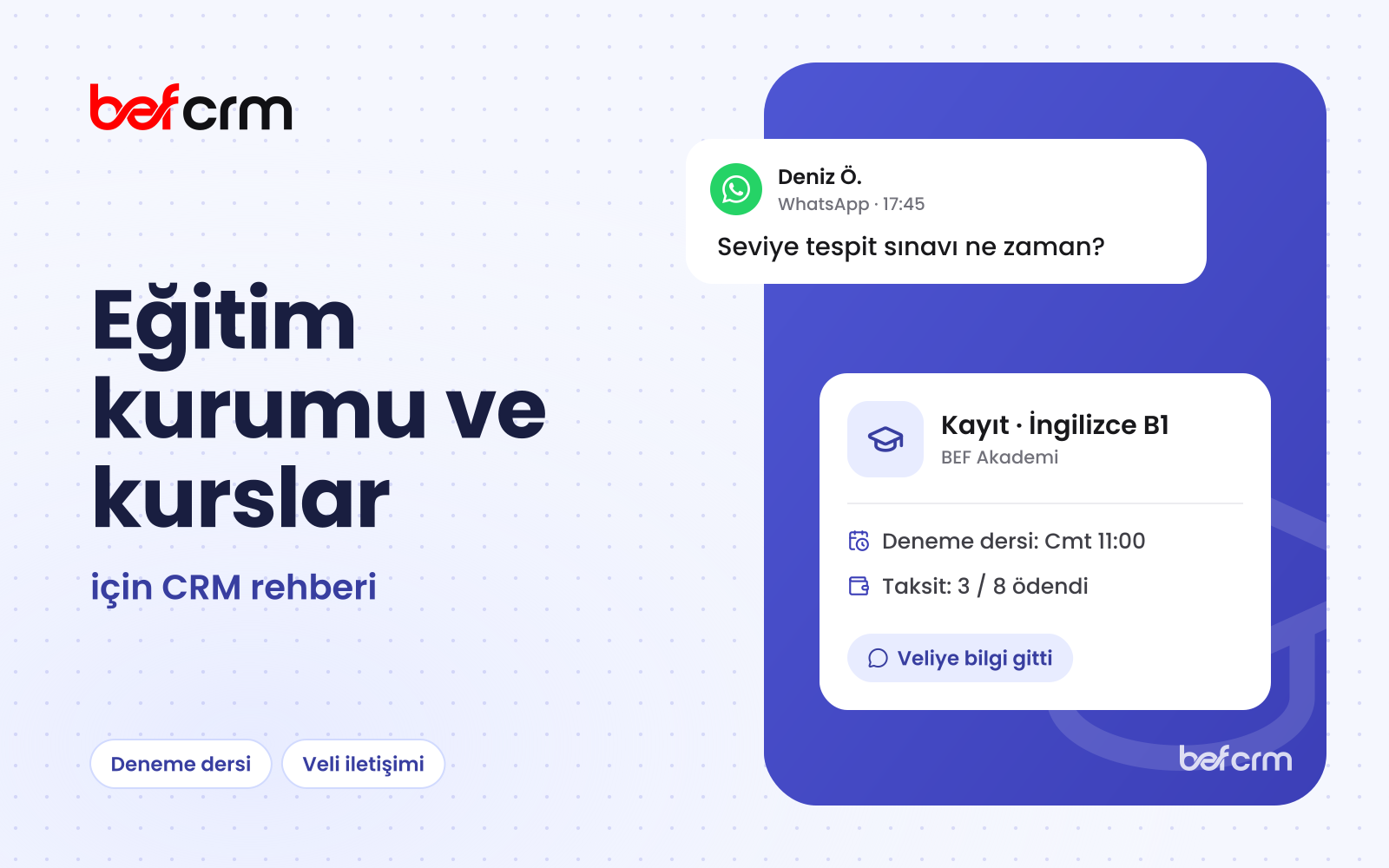
CRM-Ratgeber für Bildungseinrichtungen und Kurse: von der Probestunde zur Anmeldung mit Raten
In der Anmeldephase kommen dieselben Fragen hunderte Male: Gebühren, Zeiten, freie Plätze. Wir zeigen Phasen und Regeln, um Schülerinteressenten von der Probestunde zur Anmeldung und von der Anmeldung zur Semesterbetreuung zu führen.
Von BEF CRM Ekibi Aktualisiert am

Inhalt 9 Abschnitte
In den Anmeldephasen erreichen Bildungseinrichtungen dieselben Fragen hunderte Male: Was kostet es, zu welchen Zeiten finden die Kurse statt, gibt es noch freie Plätze? Bei diesem Andrang kann jede unbeantwortete Nachricht ein Schülerinteressent sein, der zu einer anderen Einrichtung geht. Nach der Anmeldung geht es dann um Elternkommunikation, Ratenverfolgung und Benachrichtigungen bei Fehlzeiten.
In diesem Ratgeber richten wir in BEF CRM eine einfache Struktur für Sprachkurse, Nachhilfezentren, Fahrschulen und ähnliche Einrichtungen ein. Eine Zusammenfassung der vorbereiteten Einstellungen finden Sie auf der Seite Bildungseinrichtungen und Kurse.
Die erste Antwort in der Anmeldephase
Bereiten Sie für häufige Fragen Schnellnachrichten vor: Gebühren, Kurszeiten, Adresse, IBAN und Link zur Probestunde. Schnellnachrichten stehen als Buttons neben dem Eingabefeld und gehen mit einem Tipp raus; Textbausteine werden dagegen mit „/“ aufgerufen und lassen sich vor dem Senden bearbeiten. Außerhalb der Geschäftszeiten gibt der KI-Assistent mit den Programmen, Gebühren und Anmeldebedingungen aus Ihrer Wissensdatenbank die erste Antwort.

Phasen und Bezeichnungen
Mit den Branchen-Einstellungen erhält das Board drei Phasen; Leads erscheinen als „Schülerinteressenten“, Kunden als „Eltern / Schüler“, Verkäufe als „Anmeldungen“.
| Phase | Wann kommt der Eintrag hierher? | Aufgabe in dieser Phase |
|---|---|---|
| Informiert | Programm, Gebühren und Zeiten wurden mitgeteilt | Einen Tag für Probestunde oder Einstufungstest vorschlagen |
| Probestunde / Einstufungstest | Der Tag steht fest, oder der Interessent hat an Stunde oder Test teilgenommen | Das Ergebnis mit den Eltern teilen, eine passende Klasse vorschlagen |
| Angemeldet | Die Anmeldung wurde erfasst, ein Ratenplan eingerichtet | Den Schüler dem Semester und der Klasse hinzufügen |
Drei Phasen mögen wenig erscheinen, aber bei dem Andrang in der Anmeldephase lässt sich ein schlichtes Board leichter verwalten. Nehmen Sie Voranmeldungen und Anzahlungen an, können Sie unter Einstellungen eine Phase wie „Voranmeldung“ hinzufügen.

Abschlussgründe und Nachverfolgung
Vorbereitet sind folgende Abschlussgründe: Fand den Preis zu hoch, Kurszeiten passten nicht, Standort zu weit, Aktuell kein Bedarf, Hat eine andere Einrichtung vorgezogen.
- Fand den Preis zu hoch: In der nächsten Kampagnenphase wird eine Aufgabe für den Mitarbeiter angelegt; die Frühbucherphase ist dafür ein guter Zeitpunkt.
- Kurszeiten passten nicht: Nach 30 Tagen wird eine Aufgabe angelegt; melden Sie sich mit den Zeiten des neuen Semesters oder der neuen Gruppe.
- Aktuell kein Bedarf: Fügen Sie eine eigene Regel passend zum Beginn des nächsten Semesters hinzu.
Anmeldung mit Raten und Zahlungseingang
Kayıt girildiğinde taksit planı kurulur: vadeden önce hatırlatma, vade günü ödeme bağlantısı gider; taksit gecikirse veliye mesaj gider ve temsilciye görev açılır. Ön kayıt için kapora ödeme bağlantısıyla alınabilir; havale ile ödeyen velinin yüklediği dekontu onaylarsınız.

Klasse, Anwesenheit und Elternkommunikation
Eğitim ve kurs modülünde öğrenci ve veli, dönem, şube ve sınıf tanımlanır. Grup derslerinde kontenjan ve bekleme listesi tutulur, yoklama QR ile alınır. Devamsızlıkta veliye bildirim gider; sınav sonuçları ve gelişim raporu hazırlanır. Önerilen modüller: Eğitim ve kurs, Grup dersleri, kapasite ve yoklama. Ayrıntılar: sektör modülleri.

Minderjährige Schüler
Sind Ihre Schüler minderjährig, führen Sie Kommunikation, Zahlungsangaben und Einwilligungen über die Eltern; auch die Einwilligung in kommerzielle Nachrichten holen Sie bei den Eltern ein. Zur Verarbeitung von Daten über Kinder empfehlen wir, die Meinung eines Juristen einzuholen. Dieser Hinweis ist keine Rechtsberatung.
KI-Assistent
Der Assistent kann schriftlich vorliegende Informationen wie Programminhalte, Gebühren, Adresse und Anmeldebedingungen weitergeben. Einschätzungen zum Niveau des Schülers, Anfragen zu Stipendien oder Rabatten und Beschwerden von Eltern sollten an einen Mitarbeiter übergeben werden. Der Assistent gewährt keine Rabatte; ist die Online-Terminbuchung verbunden, bietet er für die Probestunde nur die tatsächlich freien Zeiten im Kalender an.
Kampagnen und Einwilligung
Am Semesterende wird eine Kampagne für das neue Semester versendet; in der Ansicht Kampagnen wählen Sie die Zielgruppe nach Bedingungen aus, und Personen ohne Einwilligung in kommerzielle Nachrichten überspringt das System. Den Versand können Sie auf ein Datum kurz vor der Anmeldephase planen und in den Kampagnendetails verfolgen, wie viele geantwortet und sich angemeldet haben.
Worauf sollten Sie im Wochenbericht achten?
- Nachrichten, die auf Antwort warten; insbesondere, wie lange sich die erste Antwort in der Anmeldephase verzögert.
- Wie viele Teilnehmer der Probestunde sich angemeldet haben.
- Überfällige Raten und angelegte Zahlungsaufgaben.
- Benachrichtigungen bei Fehlzeiten und Auslastung der Klassen.
Checkliste für die erste Woche
-
Kanäle verbinden
Verbinden Sie WhatsApp und Instagram; sehen Sie, wie sich die Nachrichten der Anmeldephase in einem Posteingang sammeln.
-
Programme und Gebühren eintragen
Legen Sie Kurse, Semester, Standorte und Gebühren an; klären Sie die Ratenoptionen.
-
Schnellnachrichten vorbereiten
Erstellen Sie Schnellnachrichten für Gebühren, Zeiten, Adresse, IBAN und den Link zur Probestunde.
-
Kalender für Probestunden öffnen
Richten Sie die Online-Terminseite für Probestunden und Einstufungstests ein und teilen Sie den Link.
-
Regeln prüfen
Passen Sie die Nachverfolgungsfristen je Abschlussgrund an Ihren Semesterkalender an.
Wie verknüpfe ich Eltern und Schüler im Eintrag?
Eğitim modülünde öğrenci ve veli birlikte tanımlanır; devamsızlık bildirimleri ve ödeme bilgileri veliye gider.
Was passiert, wenn das Kontingent voll ist?
Im Modul Gruppenkurse kommt ein Schüler, der sich für einen vollen Kurs anmelden will, auf die Warteliste; wird ein Platz frei, arbeiten Sie die Liste ab.
Wie verfolge ich Interessenten, die nicht zur Probestunde gekommen sind?
Legen Sie für Interessenten, die im Kalender als nicht erschienen markiert sind, eine Aufgabe an, um einen neuen Tag vorzuschlagen, oder schließen Sie den Eintrag mit dem passenden Grund ab. Regeln, die am Abschlussgrund hängen, legen die spätere Nachverfolgung automatisch an.