CRM-Ratgeber für Reinigung, Renovierung und technischen Service: von der Besichtigung zum Arbeitsauftrag und zur Unterschrift
Das Angebot wurde angenommen – doch wann rückt das Team aus? Wir zeigen Phasen und Außendienstabläufe, um Auftragsanfragen mit Besichtigung, Angebot, Arbeitsauftrag und Kundenunterschrift zu verknüpfen.
Von BEF CRM Ekibi Aktualisiert am

Inhalt 9 Abschnitte
In Unternehmen mit Außendienst beginnt die Arbeit im Büro und endet vor Ort. Der Kunde sendet per WhatsApp eine Störungs- oder Renovierungsanfrage mit Foto, es folgt eine Besichtigung, ein Angebot wird erstellt, und nach der Freigabe werden Team und Fahrzeug eingeplant. Ist die Arbeit vor Ort erledigt, braucht es Fotos, Unterschrift und Bericht. Verteilen sich diese Schritte auf Telefonate und Papierformulare, wird unklar, welcher Auftrag in welcher Phase ist.
In diesem Ratgeber zeigen wir für Reinigungs-, Renovierungs- und Servicebetriebe den Ablauf in BEF CRM vom Büro bis zum Einsatzort. Eine Zusammenfassung der vorbereiteten Einstellungen finden Sie auf der Seite Reinigung, Renovierung und technischer Service.
Phasen und Bezeichnungen
Mit den Branchen-Einstellungen erhält das Board vier Phasen; Leads erscheinen als „Auftragsanfragen“, Kunden als „Kunden“, Verkäufe als „Aufträge“.
| Phase | Wann kommt der Eintrag hierher? | Aufgabe in dieser Phase |
|---|---|---|
| Anfrage erhalten | Anfrage, Adresse und Fotos sind eingegangen | Entscheiden, ob eine Besichtigung nötig ist |
| Besichtigungstermin | Tag und Uhrzeit der Besichtigung stehen fest | Die Besichtigung durchführen, Maße und Notizen im Eintrag erfassen |
| Angebot abgegeben | Das Angebot wurde per Link gesendet | Fragen beantworten, die Freigabe verfolgen |
| Freigegeben (Arbeitsauftrag) | Der Kunde hat das Angebot angenommen | Den Arbeitsauftrag anlegen, Team und Fahrzeug zuweisen |
Das Terminformular enthält fünf vorbereitete Fragen (etwa „Leistung“). Besichtigungstermine lassen sich online buchen; die vom Kunden gesendeten Fotos erleichtern die Entscheidung, ob eine Besichtigung nötig ist.

Angebot und Freigabe
Nach der Besichtigung wird das Angebot per Link gesendet; der Kunde öffnet es auf seinem Handy und nimmt es an oder lehnt es ab; wenn eine Unterschrift verlangt ist, unterschreibt er auf dem Bildschirm. Änderungen nach dem Versand werden zu einer neuen Version, die angenommene Version bleibt im Eintrag erhalten. Geben Sie dem Angebot eine Gültigkeitsdauer; ein abgelaufenes Angebot wird automatisch geschlossen, und so nehmen Sie bei geänderten Materialpreisen keinen Auftrag zu einem alten Preis an. Für den freigegebenen Auftrag wird ein Arbeitsauftrag angelegt. Für eine Anzahlung oder Zahlung kann ein Zahlungslink aus dem Chat gesendet werden.

Arbeitsaufträge und Außendienst
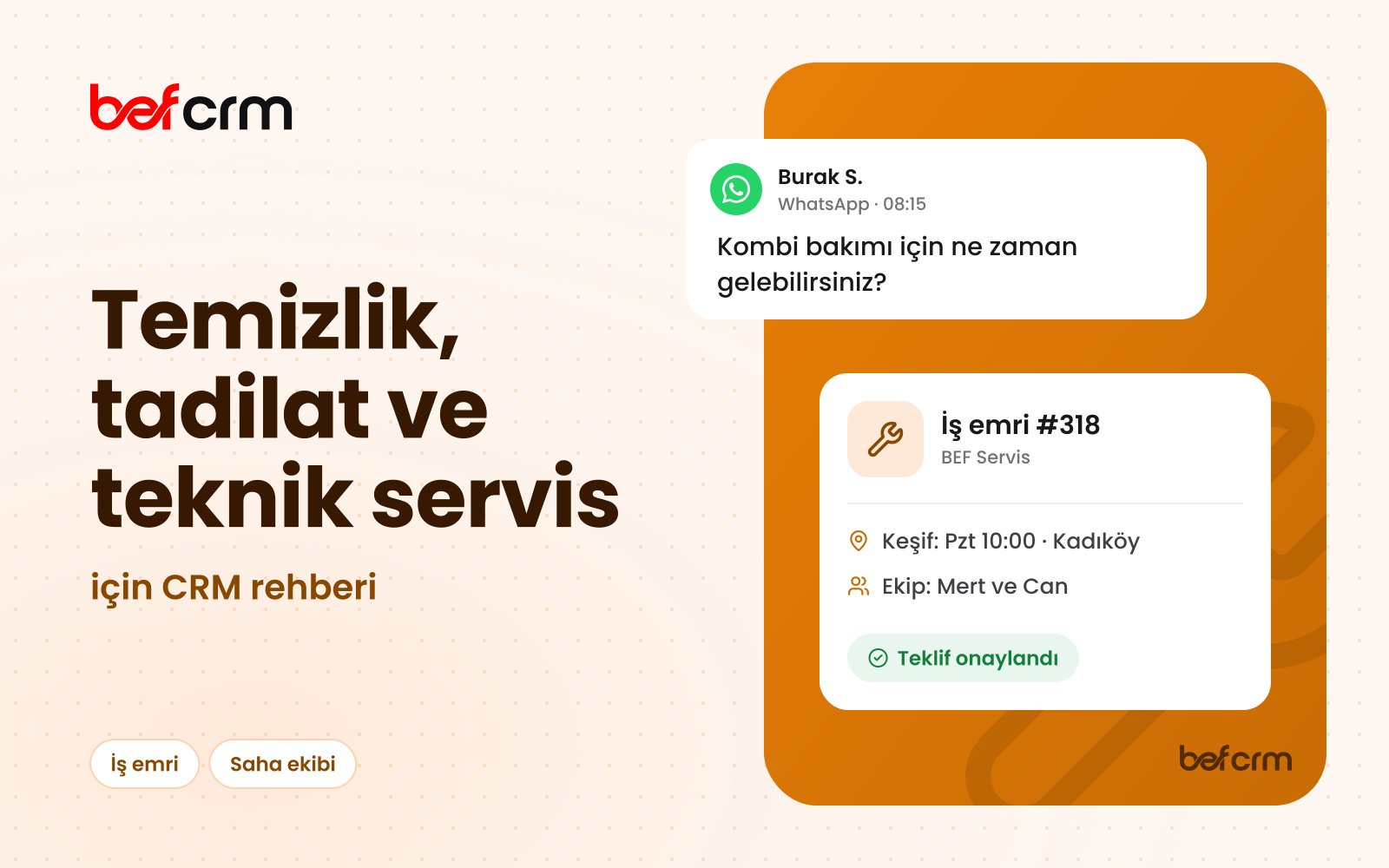
Im Modul Arbeitsaufträge und Außendienstteam stehen im Arbeitsauftrag Adresse, Team, Fahrzeug, Material und Notizen. Der Arbeitsauftrag wird einem Team und einem Fahrzeug zugewiesen; das Team sieht die Aufträge des Tages in der Ansicht „Meine heutigen Aufträge“. Tagesroute und Aufträge pro Team werden geplant. Ist der Auftrag erledigt, lädt das Team ein Abschlussfoto hoch, der Kunde unterschreibt auf dem Handy, und der Link zum Arbeitsbericht geht an den Kunden. Verbrauchtes Material wird vom Lagerbestand abgezogen. Empfohlenes Modul: Arbeitsaufträge und Außendienstteam.


Abschlussgründe und Nachverfolgung
Vorbereitet sind folgende Abschlussgründe: Fand den Preis zu hoch, Termin passte nicht, Hat es sich anders überlegt / macht es selbst, Außerhalb des Servicegebiets, Hat eine andere Firma gewählt.
- Termin passte nicht: Nach 7 Tagen wird eine Aufgabe für den Mitarbeiter angelegt; schlagen Sie neue passende Tage vor.
- Fand den Preis zu hoch: In der nächsten Kampagnenphase wird eine Aufgabe angelegt; ein Angebot mit kleinerem Umfang kann eine Option sein.
- Außerhalb des Servicegebiets: Keine Nachverfolgung nötig; kommt das häufig vor, nennen Sie Ihr Servicegebiet klar auf Ihrer Website und in Schnellnachrichten.
- Hat es sich anders überlegt / macht es selbst: Keine Nachverfolgung nötig; gesammelt zeigen die Gründe im Bericht, wie der Preis wahrgenommen wird.
Regelmäßige Wartung und wiederkehrende Aufträge
Für regelmäßige Wartungsverträge wird eine Erinnerung eingerichtet; ist es so weit, erhält der Kunde eine Nachricht oder Ihr Team eine Aufgabe. Bei wiederkehrenden Aufträgen wie regelmäßiger Reinigung können Sie Aufgaben so anlegen, dass sie sich wöchentlich oder monatlich wiederholen.

KI-Assistent
Der Assistent kann Fragen zu Servicegebieten, Leistungsarten, Arbeitszeiten und zur Planung der Besichtigung beantworten; ist die Online-Terminbuchung verbunden, bietet er für die Besichtigung nur die tatsächlich freien Zeiten im Kalender an. Er macht keine Preiszusagen; er sollte weder anhand von Fotos Preise schätzen noch Störungen diagnostizieren. Übergeben Sie die Konversation bei Notfallwörtern wie Wasserschaden, Gasgeruch oder Stromausfall an einen Mitarbeiter und schreiben Sie in die Wissensdatenbank, dass bei Gasgeruch die 187 und bei anderen Notfällen die 112 anzurufen ist.
Kampagnen und Einwilligung
Frühjahrsputz, Klimawartung oder saisonale Aktionen sind kommerzielle Nachrichten; die Ansicht Kampagnen überspringt Personen ohne Einwilligung. Nach Auftragsende eine Zufriedenheitsfrage aus den fertigen Automatisierungen zu senden, hilft Ihnen, die Servicequalität zu verfolgen und zufriedene Kunden um eine Bewertung zu bitten.
Worauf sollten Sie im Wochenbericht achten?
- Anfragen mit erfolgter Besichtigung, aber ohne gesendetes Angebot.
- Aufträge mit abgegebenem Angebot, die auf Freigabe warten.
- Abgeschlossene Arbeitsaufträge und offene Aufträge pro Team.
- Lagerwarnungen für Material.
Checkliste für die erste Woche
-
Kanäle verbinden
Verbinden Sie WhatsApp und Instagram; sehen Sie, wie Anfragen mit Fotos Einträge anlegen.
-
Leistungen und Preise eintragen
Legen Sie Leistungsarten, Einheitspreise und häufig verwendetes Material fest.
-
Teams und Fahrzeuge festlegen
Tragen Sie Außendienstteams, Fahrzeuge und Servicegebiete ein.
-
Angebotsvorlage vorbereiten
Erstellen Sie für die häufigste Leistung ein Angebot und testen Sie den Link.
-
Einen Arbeitsauftrag vor Ort testen
Weisen Sie einem Team einen Arbeitsauftrag zu; testen Sie Foto-Upload und Kundenunterschrift einmal vor Ort.
Was sieht das Team vor Ort?
Das Team sieht in der Ansicht „Meine heutigen Aufträge“ die Aufträge des Tages, Adressen und Notizen. Ist der Auftrag erledigt, lädt es das Abschlussfoto hoch und lässt den Kunden auf dem Handy unterschreiben.
Was erhält der Kunde nach Auftragsende?
Ist der Auftrag abgeschlossen, erhält der Kunde einen Link zum Arbeitsbericht; Foto und Unterschrift werden dem Arbeitsauftrag hinzugefügt.
Wie verfolge ich regelmäßige Wartungsverträge?
Sie richten für die regelmäßige Wartung eine Erinnerung ein; ist es so weit, erhält der Kunde eine Nachricht, oder für Ihr Team wird eine Aufgabe angelegt.